
NICE CAMERA for Mac で、Zoom、Google Meet、OBSなど別のアプリを操作している間もNICE CAMERAのショートカットキーを使うには、macOSの入力監視の許可が必要です。
この設定は、Macが「NICE CAMERAがキーボード入力を確認してよいか」を管理するためのものです。許可しない場合でもNICE CAMERAは起動できますが、NICE CAMERAの画面が一番手前にないときのショートカット操作は利用できません。
この記事は、NICE CAMERA for Mac v2.28.21 以降の手順です。 v2.28.21 より前のバージョンをお使いの場合は、【Mac】アプリが非アクティブ時のショートカット操作について(v2.28.21より前のバージョン)をご覧ください。
※NICE CAMERAがアクティブな状態でショートカットを使うだけであれば、この設定は不要です。
※ご使用のmacOSバージョンによって、画面名や表示順が少し異なる場合があります。
1. NICE CAMERAを起動する
NICE CAMERAを起動してログインします。
入力監視の許可がまだない場合、NICE CAMERA上に設定案内のダイアログが表示されます。
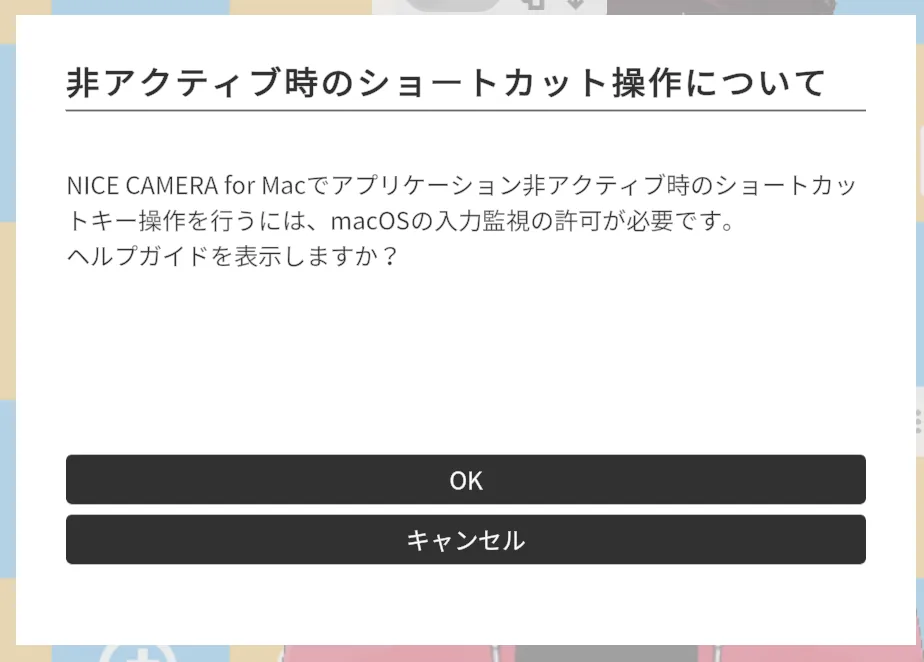
ダイアログが表示されたらOKをクリックしてください。ヘルプページと、Macの入力監視設定画面が開きます。
2. 入力監視を開く
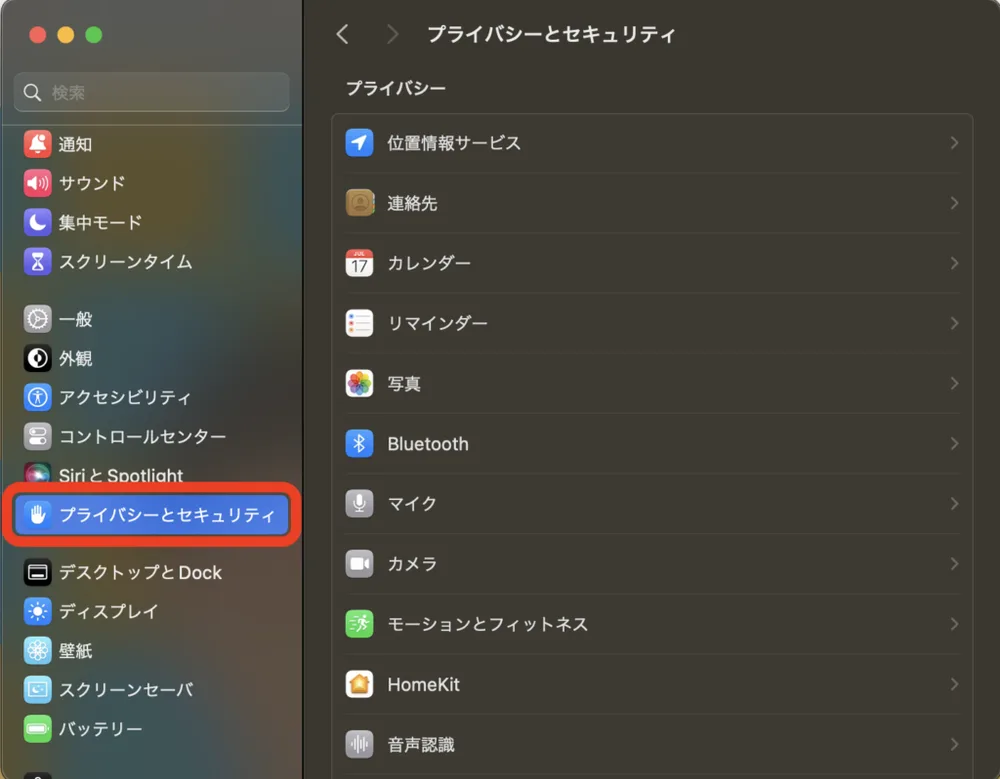
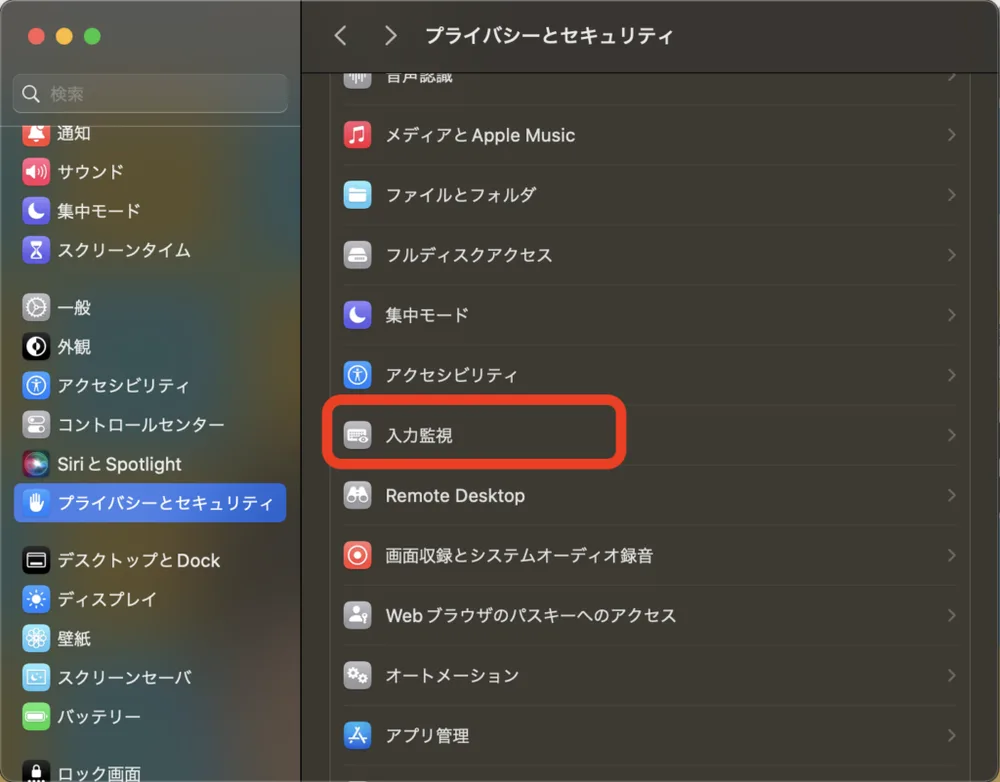
ダイアログから設定画面が開かなかった場合は、手動で以下を開いてください。
- Macのシステム設定を開く
- プライバシーとセキュリティを開く
- 入力監視を開く
3. NICE CAMERA関連の項目をオンにする
入力監視の一覧に、NICE CAMERA for Mac(環境によっては NICECAMERA INPUT)を追加します。
- 一覧の左下にある「+」ボタンをクリックします
- アプリケーションフォルダにある NICE CAMERA for Mac を選んで追加します
- 追加された項目のスイッチをオンにします
認証を求められた場合は、画面の案内に従って、MacのログインパスワードまたはTouch IDで許可してください。
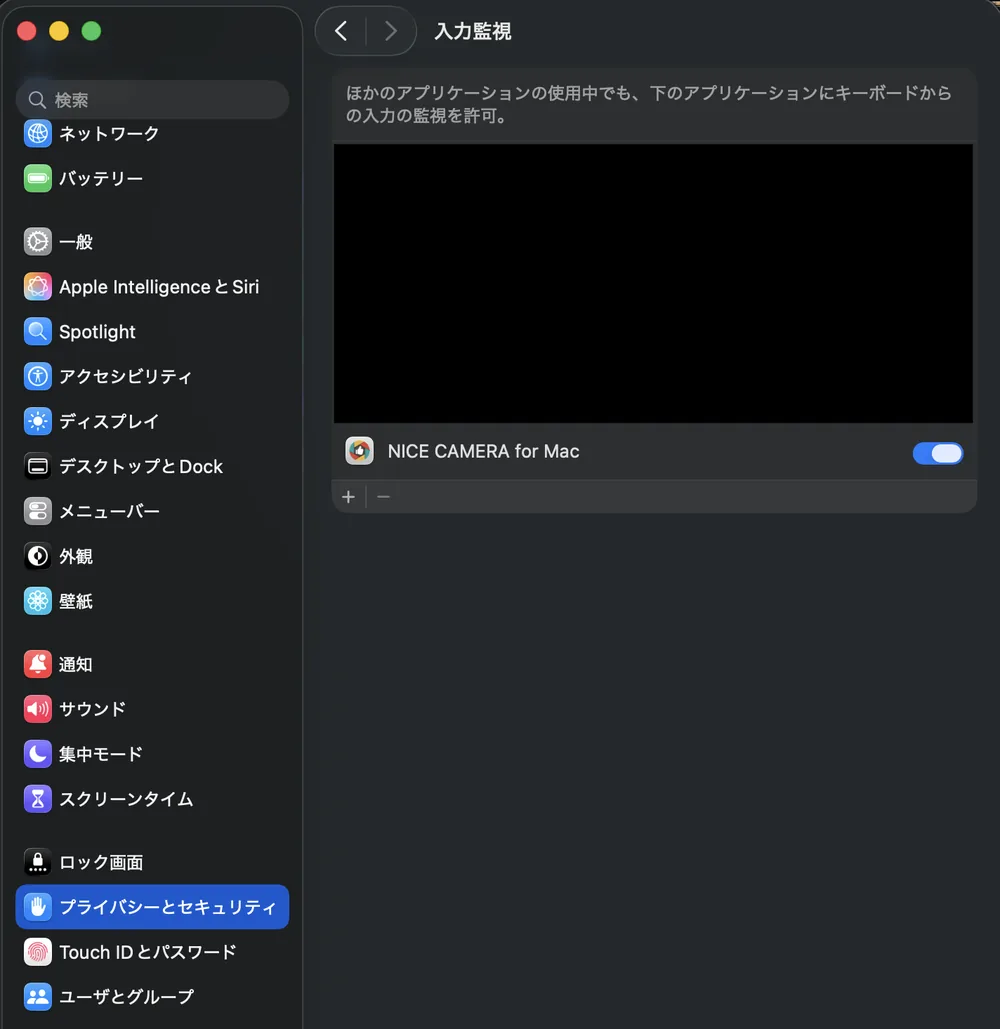
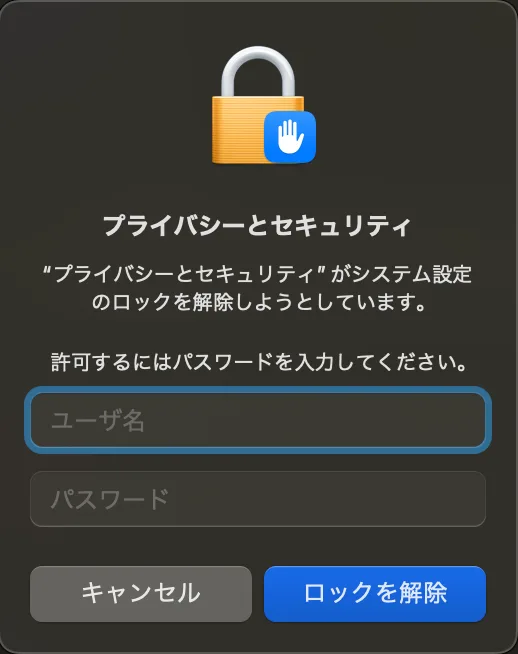
項目が見つからない場合は、NICE CAMERAを一度終了してからもう一度起動してください。その後、再度この画面を確認してください。
4. NICE CAMERAを再起動する
入力監視に項目を追加すると、macOSからNICE CAMERAの再起動を求めるダイアログが表示されることがあります。表示された場合は、案内に従って再起動してください。NICE CAMERAはそのまま自動で再起動します。
ダイアログが表示されなかった場合は、NICE CAMERAを手動で終了して、もう一度起動してください。macOSのバージョンによっては、この確認が出ないことがあります。
5. ショートカットが効くか確認する
NICE CAMERAを起動した状態で、Zoom、Google Meet、OBSなど別のアプリを前面にします。
その状態で、NICE CAMERAに設定しているショートカットキーを押してください。
アバターの表情変更、モーション再生、スタンプ表示など、設定した操作が動けば設定完了です。
うまく動かない場合
以下を確認してください。
- 入力監視の一覧で、NICE CAMERA関連の項目がオンになっている
- NICE CAMERAを入力監視の許可後に再起動している
- ショートカットキーがNICE CAMERA側で設定済みになっている
- 他のアプリやmacOSのショートカットと同じキーを使っていない
それでも動かない場合は、NICE CAMERAを終了し、Macを再起動してからもう一度お試しください。