
Webcam Motion Capture(WMC)で取得した顔・表情・体・手の動きを、NICE CAMERAのアバターに反映する方法です。
WMCはNICE CAMERAとは別のアプリケーションです。WMCのインストール、ログイン、利用プランについては、Webcam Motion Capture公式サイトをご確認ください。
事前に確認すること
- NICE CAMERAでアバターを表示している
- Webcam Motion CaptureとWebcam Motion Receiverをインストールしている
- Webカメラを他のアプリが使用していない
1.NICE CAMERAでWebcam Motion Captureを選択する
NICE CAMERAの設定を開き、アバター制御のトラッキング方式でWebcam Motion Captureを選択します。
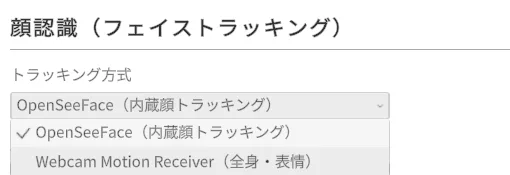
WMCを使う間は、カメラを使うOpenSeeFaceの設定は操作できません。WMCから届くトラッキング情報でアバターを動かします。
2.Webcam Motion Captureを起動する
WMCの設定項目にあるWebcam Motion Captureを起動を選択します。

NICE CAMERAは、Webcam Motion CaptureとWebcam Motion Receiverの両方を起動します。アプリが見つからない場合は、表示される案内に従って実行ファイルを選択してください。
3.Webcam Motion Receiverで送信を設定する
初回は、WMC側でNICE CAMERAへのモーション送信を設定します。
- ログインを求められた場合は、WMC側でログインを完了します。
- Webcam Motion Receiverの設定で、外部アプリへのモーション送信(VMC ProtocolまたはOSC)を有効にします。
- 送信先のIPアドレスを
127.0.0.1、ポートを39539に設定します。 - モーション送信を開始します。
WMCのバージョンによって、画面構成や項目名が異なる場合があります。該当する送信設定が見つからない場合は、WMCの公式ユーザーガイドをご確認ください。
4.NICE CAMERAで受信を確認する
NICE CAMERAの設定画面に受信中と表示されたら、接続は完了です。カメラの前で顔や手を動かし、アバターに動きが反映されることを確認してください。
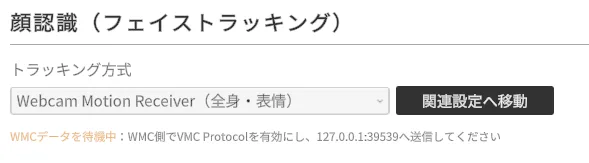
WMCデータを待機中と表示されている間は、まだNICE CAMERAにモーションが届いていません。前の手順に戻り、WMC側で送信が始まっていることを確認してください。
接続できない場合
次を順に確認してください。
- Webcam Motion CaptureとWebcam Motion Receiverの両方が起動している
- Webcam Motion Receiverでモーション送信が有効になっている
- 送信先が
127.0.0.1、ポートが39539になっている - NICE CAMERAがWMCの受信中になっていない場合は、WMCとNICE CAMERAを一度終了してから起動し直す
- セキュリティソフトやファイアウォールがローカル通信を妨げていない
OpenSeeFaceに戻す場合
NICE CAMERAのトラッキング方式でOpenSeeFaceを選択します。WMCを終了する確認が表示されたら、WMC側で保存が必要な設定がないことを確認してから切り替えてください。