Table of Contents
環境の前提
- 有線LAN同士を推奨
- できるだけ回線速度を速くする
- 配信側・受信側ともにCPU速度が良いPCを利用
- 配信側では必要なソフト以外のバックグランド起動を停止
- 同じネットワーク内で重い通信を控える
①アプリのウィンドウサイズを1920×1080にする
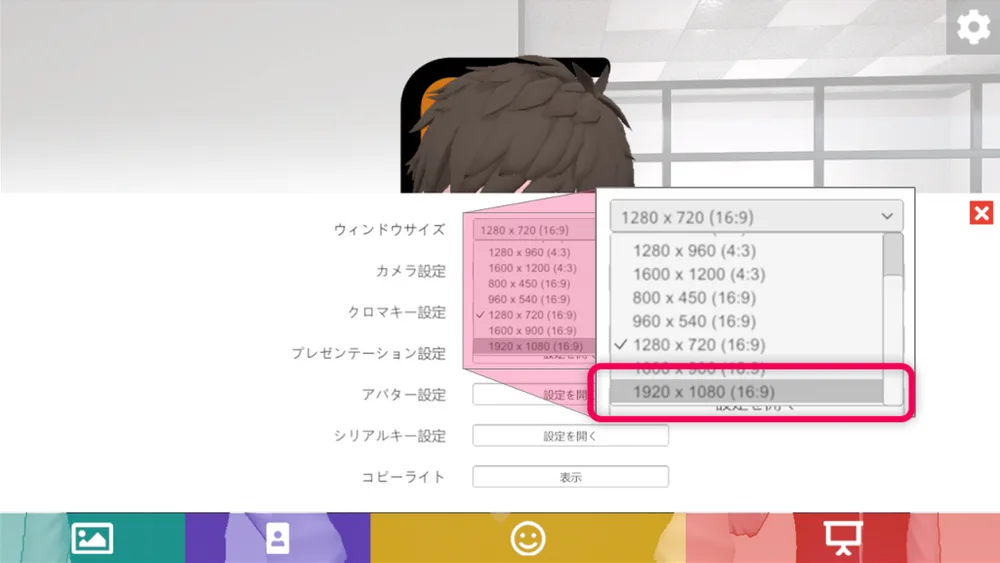
設定画面でウィンドウサイズを1920×1080に切り替える。
②ZOOMで共有機能を利用し配信する
1. ビデオをオフにする
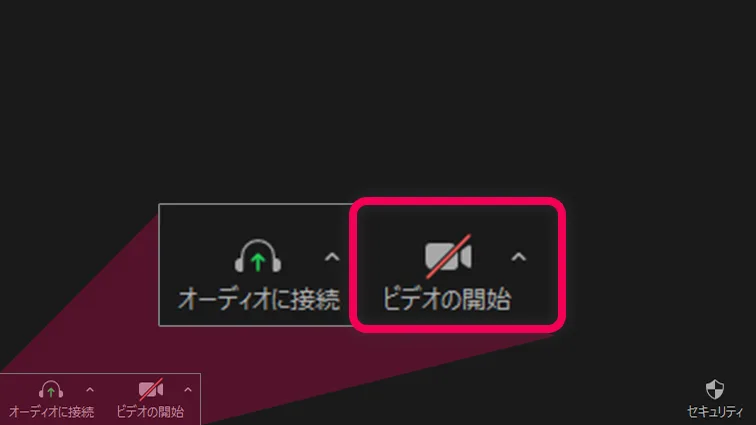
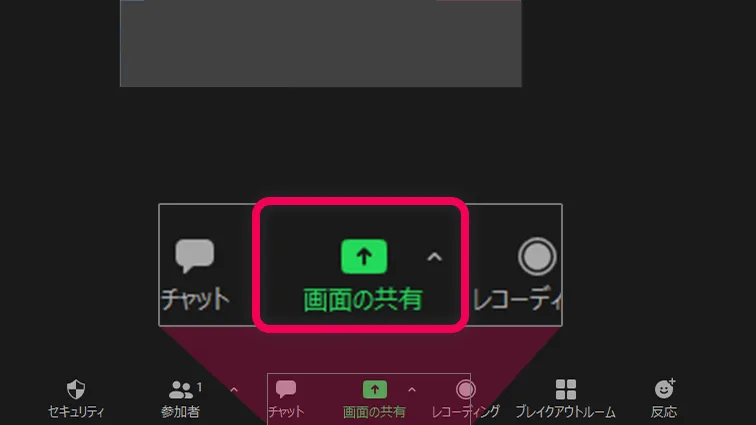
2. 画面共有のボタンをクリック
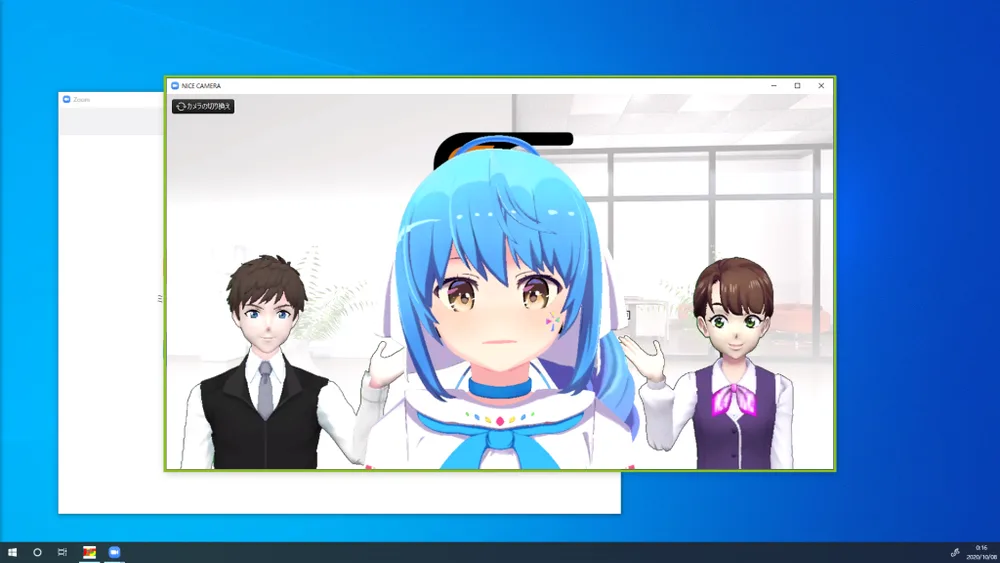
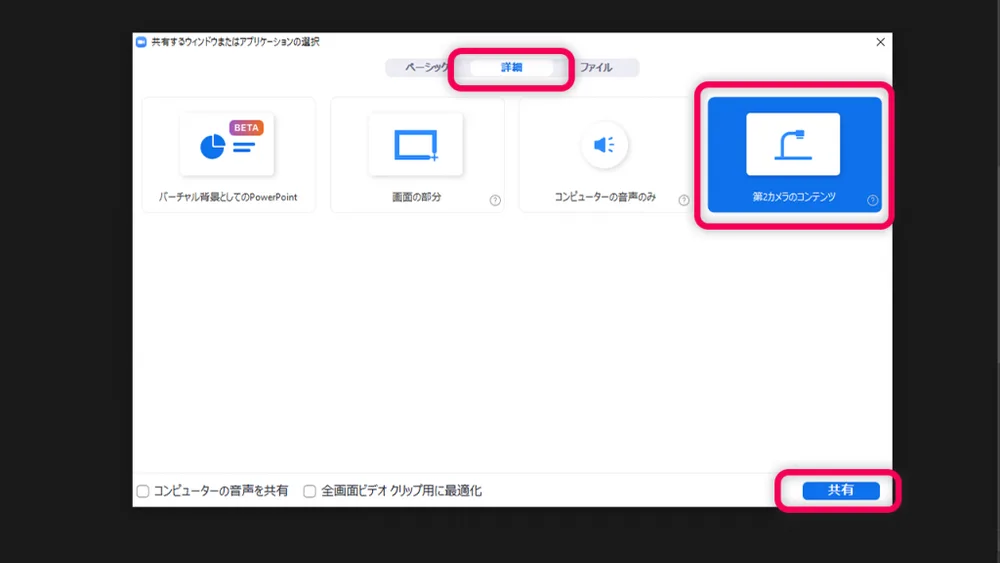
3. 第2カメラのコンテンツを共有
詳細
→第2カメラのコンテンツ
(動画の音も配信したい場合はコンピューターの完成を共有にチェックを入れる)
→共有
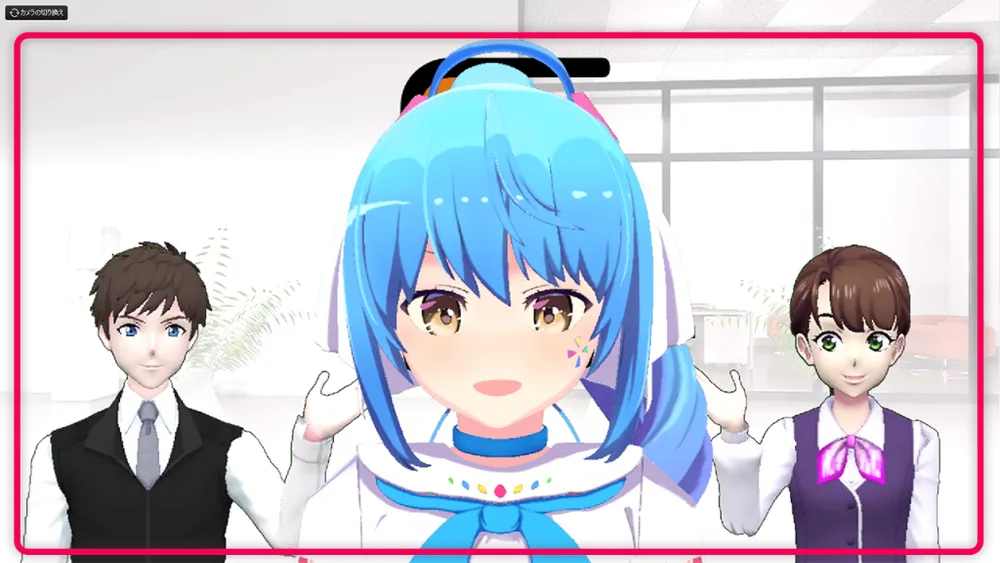
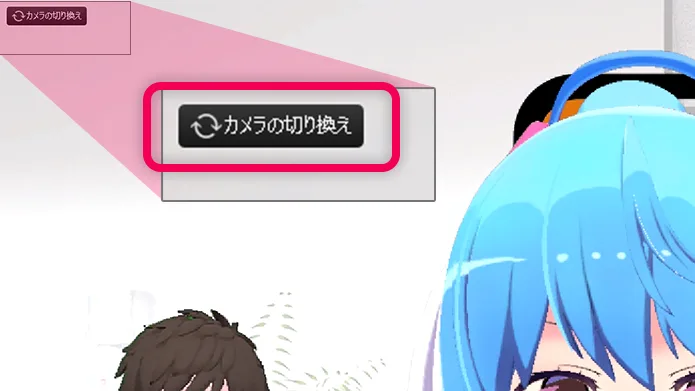
4. 正しい映像になるまで、左上のカメラの切り替えボタンをクリック
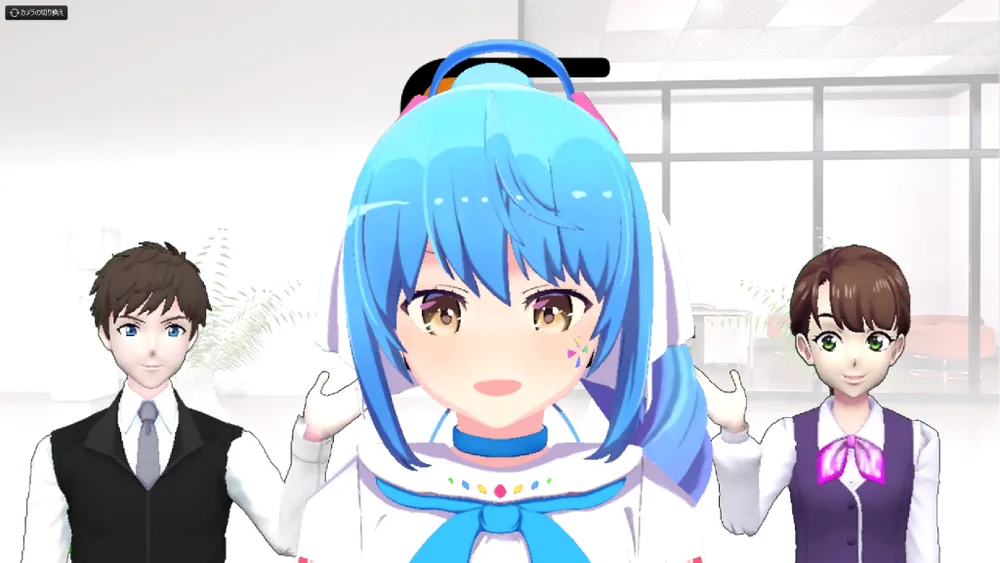
※メニューボタンが表示されていない映像が正しいです
●配信中に別アプリを操作したい
画面上をダブルクリックすると共有中の第2カメラコンテンツ映像が最大化解除されますので、ほかのアプリの操作が可能です