
アバター操作ウィジェットでは、操作する対象と右クリックの動作を選びます。「どの対象をONにしたか」と「横のアイコンがどちらか」を確認してください。
このガイドは、右クリック切り替えアイコンのあるWindows/Mac版NICE CAMERAのベータ機能を対象とします。画面例はWindows版です。Macでも右ボタン入力を使い、トラックパッドの場合は副ボタンのクリックを有効にしてください。AltはMacではOptionキーに対応します。旧バージョンのウィジェットとは操作が異なるため、画面のアイコンを確認してください。
画像をクリックすると、スクリーンショットを原寸で開けます。画面は撮影時の例です。バージョンや設定によって表示が異なる場合があります。
操作する対象を選ぶ
自分のアバター、またはAI-KATAの操作トグルをONにします。両方を同時に操作する設定ではありません。
横のアイコンをクリックすると、縦軸回転と移動のモードを切り替えられます。アイコンにカーソルを合わせると、現在の操作の説明が表示されます。
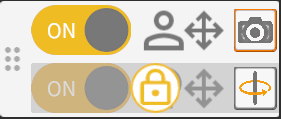
操作箇所:上段が自分のアバター、下段がAI-KATAです。行の左側が操作のON/OFF、いちばん右側が今回説明する切り替えボタンです。画像では上段がカメラ、下段が縦軸回転になっています。下段に表示されている鍵マークは、右端の操作切り替えボタンとは別です。
| 対象 | 縦軸回転のアイコン | カメラのアイコン |
|---|---|---|
| 自分のアバター | 右ドラッグで自分のアバターを縦軸回転 | 共通カメラの向き・位置を操作 |
| AI-KATA | 右ドラッグでAI-KATAを縦軸回転 | AI-KATA専用の移動。共通カメラ・自分のアバター・背景は動かさない |
初期設定は、自分のアバターがカメラ自由移動、AI-KATAが縦軸回転です。一度変更すると対象ごとに保存され、次回起動時もその設定を使用します。
自由カメラの操作
自分のアバター操作をONにして、横をカメラのアイコンに切り替えます。映像のUI以外の部分で操作します。
| 操作 | 動作 |
|---|---|
| 右ドラッグ | その場で上下左右を見回す |
| 右ボタン+W/S | 前/後ろへ移動 |
| 右ボタン+A/D | 左/右へ移動 |
| 右ボタン+Q/E | 下/上へ移動 |
| 上記の移動中にShift | 移動速度を落として微調整 |
| ホイール | 画角(FOV)を変更してズーム |
| Alt+ホイール(3D背景) | 画角を変えずにカメラを前後へ移動 |
これは撮影するカメラを動かす操作です。見え方は変わりますが、部屋や家具そのものの配置を編集する操作ではありません。
ホイールとAlt+ホイールは対象が異なります。3D背景の移動・回転・拡縮モードを選択中は、ホイールも背景の編集に使われます。カメラを操作する前に背景の調整を確定してください。
AI-KATAだけを移動する
AI-KATAの操作をONにし、横をカメラのアイコンに切り替えます。
右ボタン+WASDで移動、Q/Eで上下、Shiftで微調整できます。右ドラッグはAI-KATAの縦軸回転です。2D背景ではW/SがAI-KATAの表示サイズを変える操作になります。
同じカメラのアイコンでも、自分のアバターの行とAI-KATAの行では対象が異なります。AI-KATAの行では共通カメラを動かしません。
コントローラーを使う
設定でジョイパッドを有効にします。自分のアバターを自由カメラにしているときは、次の操作ができます。マウスの右ボタンを押し続ける必要はありません。
| 操作 | 自由カメラ | AI-KATA操作中 |
|---|---|---|
| 左スティック | 前後左右に移動 | AI-KATAを移動 |
| 右スティック | 上下左右を見回す | 左右でAI-KATAを縦軸回転 |
| 十字キーの上下 | 高さを変更 | AI-KATAを上下へ移動 |
| LB(左肩ボタン) | 移動の微調整 | 移動の微調整 |
対応はOSの認識やコントローラーの接続方式にも左右されます。すべての機種・ドライバーの動作を保証するものではありません。
操作が反応しないとき
- 操作したい対象のトグルがONか確認します。
- 縦軸回転かカメラか、アイコンを確認します。
- 設定の文字入力欄などからフォーカスを外し、映像部分にカーソルを置きます。
- マウス操作では、右ボタンを押しながらキーを操作します。
3D背景の編集モードのW/E/Rと、右ボタン+WASDのカメラ移動は別の操作です。ウィジェットを配置し直すドラッグも、映像内の操作とは区別してください。