
部屋やステージを立体的な背景として表示し、カメラの視点や家具の位置を調整できます。このガイドは、3D背景に対応したWindows/Mac版NICE CAMERAのベータ機能を対象としています。以下のスクリーンショットはWindows版です。旧バージョンには同じ項目がない場合があります。
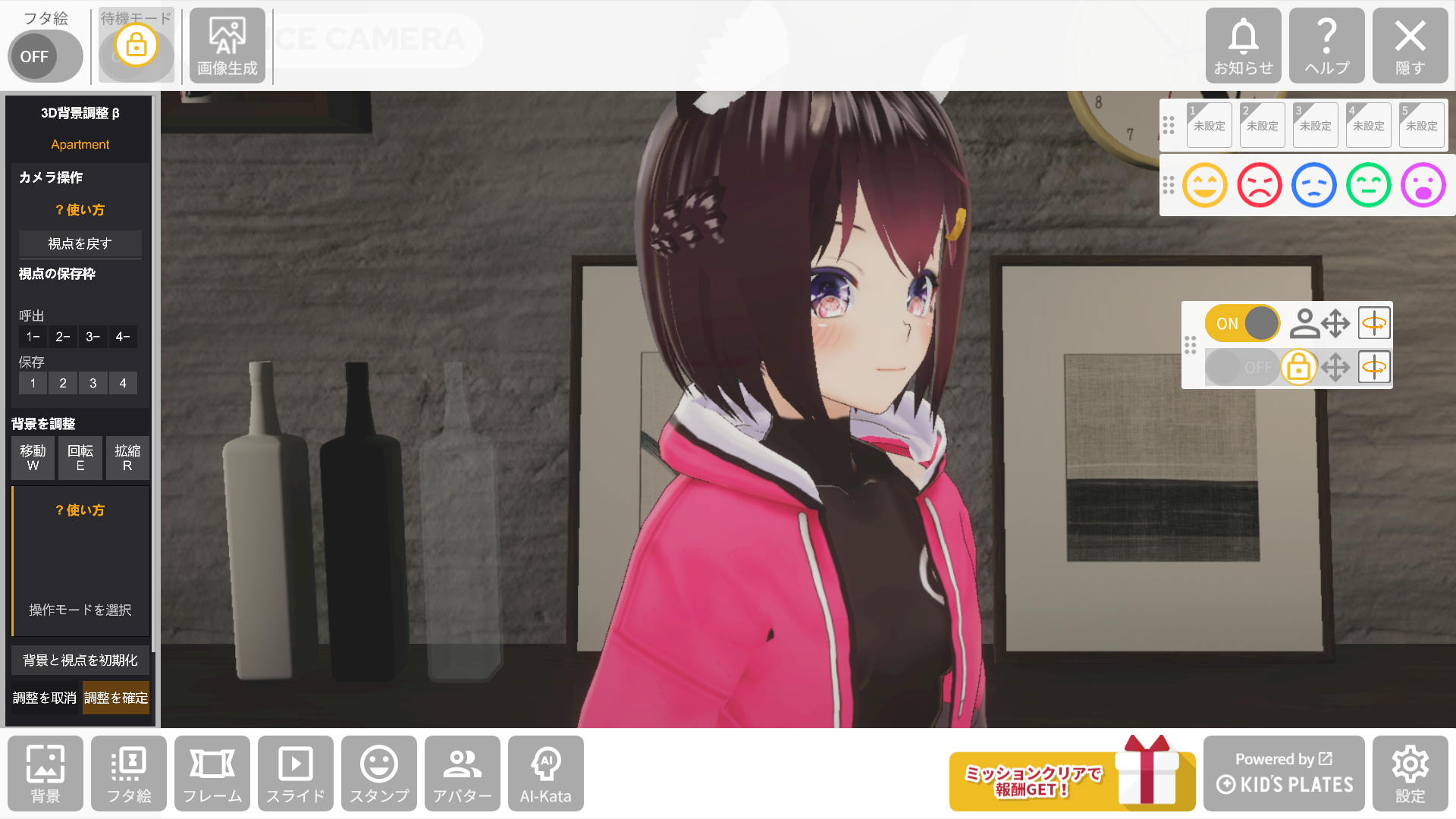
画面例:左側が背景・視点の調整パネル、右側がアバター操作ウィジェットです。背景の編集とアバター操作は、別の場所から選びます。
画像をクリックすると、スクリーンショットを原寸で開けます。画面は撮影時の例です。バージョンや設定によって表示が異なる場合があります。
3D背景に切り替える
- 画面下の「背景」を開きます。
- 「3D背景 β」タブを開きます。
- 使いたい背景のサムネイルをクリックし、読み込みが終わるまで待ちます。
タブの切り替えは、背景の一覧を切り替える操作です。背景を適用するにはサムネイルを選んでください。「使用中」の表示が現在の背景の目印です。
2D背景へ戻すときも、「2D背景」タブを開いて画像のサムネイルを選びます。
自分で用意した背景を追加する
3D背景のローカル追加・利用はプレミアムプラン限定です。標準のプリセット背景は、この制限の対象ではありません。
フリープランでは「追加」が無効になり、追加済みのローカル背景も一覧・履歴から選べません。以前使っていたローカル背景は、アプリの再起動時にも自動で読み込まれません。使用中にフリープランへ変更した場合も、そのローカル背景の表示を終了します。追加したファイルは削除されないため、プレミアムプランへ変更した後に選び直して利用できます。
- 配布された背景のZIPを解凍します。
- 出力された
.nicebgと.bundleを同じフォルダに置いたままにします。サムネイルが同梱されていれば、それも一緒に置いてください。 - 3D背景の一覧で「追加」を押し、
.nicebgファイルを選びます。 - 「[追加] 3D背景」に表示されたサムネイルを選びます。
.nicebg は背景の設定、.bundle は背景の実データです。.nicebg だけでは読み込めません。.bundle やZIPを直接選ぶのではなく、解凍後の .nicebg を選んでください。
背景はOS別のファイルです。Windows版ではWindows向け、Mac版ではmacOS向けにSDKから書き出したフォルダを使用します。拡張子や背景名が同じでも、他のOS向けBundleをそのまま使うことはできません。
読み込みに失敗する場合は、ファイルがそろっているか、配布元が案内するNICE CAMERA・SDKの対応バージョンかを確認します。旧Unity 2021向けの背景は、制作元でUnity 2022対応SDKを使って再ビルドしてください。
背景だけを動かす
3D背景の調整パネルで、移動・回転・拡縮のいずれかを選びます。UIのない映像部分を操作してください。「? 使い方」にカーソルを合わせると、その操作の説明を読めます。
| モード | 操作 | 変わるもの |
|---|---|---|
| 移動(W) | 左ドラッグで水平移動、ホイールで上下移動 | 部屋・家具など背景の位置 |
| 回転(E) | 左右への左ドラッグで水平回転、傾きの−/+で傾きを変更 | 背景の向き |
| 拡縮(R) | 左ドラッグまたはホイール | 背景全体の大きさ |
Shiftを押しながら操作すると微調整できます。色付きの矢印をドラッグすると、その軸に沿って移動できます。
これらは背景を編集する操作です。アバターの大きさやカメラの視点を変える操作ではありません。
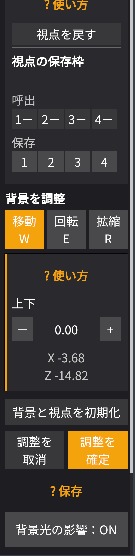
操作箇所:中央の「移動 W」「回転 E」「拡縮 R」でモードを選びます。下側の「調整を確定」で編集を終了します。最後の「背景光の影響」は照明の設定です。
カメラだけを動かす
背景の位置を変えずに、見回したり撮影位置を変えたりできます。詳しくはアバター・AI-KATAウィジェットとカメラ操作を参照してください。
- 右ドラッグ:カメラの向きを変更。
- 右ボタンを押しながらW/S:前後、A/D:左右、Q/E:上下へ移動。
- Shift:移動を微調整。
- Alt+ホイール:カメラを前後へ移動。
背景の編集モードを選んでいないときは、自分のアバター操作をONにし、横のアイコンをカメラのアイコンに切り替えてください。
視点を保存する・戻す
「視点の保存枠」の「保存」1〜4で、現在のカメラの位置・向き・画角や背景・アバターの配置を保存します。「呼出」の同じ番号で保存状態へ戻せます。保存済みの枠への上書きには確認が表示されます。
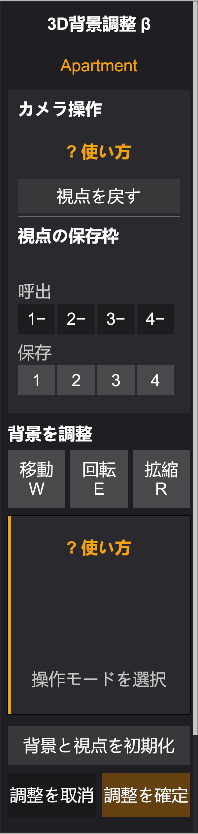
操作箇所:「呼出」は上の列、「保存」は下の列です。カメラだけを戻すボタンは、その上の「視点を戻す」です。
- ●:保存済み。
- −:未保存。
- ✓:最後に使用した枠。
4枠は最初から完成した構図が入っているプリセットではなく、自分で保存する枠です。「調整を確定」を押すだけでは、1〜4の枠には保存されません。
| ボタン | 動作 |
|---|---|
| 視点を戻す | カメラの位置・向き・画角を初期状態に戻す。背景の配置は保持 |
| 背景と視点を初期化 | 背景の位置・回転・大きさとカメラを初期状態に戻す |
| 調整を取消 | 調整を始める前の背景配置と視点に戻して終了。Escでも取消可能 |
| 調整を確定 | 現在の状態で調整を終了 |
背景光の影響を切り替える
「背景光の影響」で、3D背景のライトがアバターを照らすかを切り替えます。
- ON:背景のライトの影響を受けます。
- OFF:背景自体の明るさは維持し、アバターへの背景光の影響を除きます。
部屋の照明を消すボタンではありません。別の「アバターライト」の設定とも異なります。背景光で動物などのローポリアバターの面が強く見える場合は、OFFを試してください。材質によって見え方は異なります。
コネクトを使うときの注意
3D背景の使用中はコネクトできません。ルームを作る・参加する前に、2D背景のサムネイルを選んで切り替えてください。2D背景タブを開くだけでは切り替わりません。

この注意が出た場合は、コネクトの設定ではなく、背景の一覧から2D画像を選び直します。
コネクト中は3D背景のサムネイルに「コネクト中は選択不可」が表示されます。3D背景へ切り替えるには、先にコネクトを終了してください。