
ポストエフェクトは、描画した映像の色や明るさ、光のにじみを調整する機能です。照明を追加したり、背景の形を変えたりする機能とは異なります。
このガイドは、設定に新しいポストエフェクト項目があるWindows/Mac版のベータ機能を対象とします。画面例はWindows版です。旧バージョンには同じ項目がない場合があります。
画像をクリックすると、スクリーンショットを原寸で開けます。画面は撮影時の例です。バージョンや設定によって表示が異なる場合があります。
調整を始める
- 「設定」のポストエフェクトを開きます。
- 「映像調整を有効にする」をONにします。
- 映像を見ながら、ひとつずつ数値を変えます。
調整は背景・自分のアバター・AI-KATAを含む描画映像に適用されます。AI-KATAだけの材質やライトを編集する設定ではありません。
「2D背景にも適用する」は、ポストエフェクト欄で切り替えます。初期値はONです。ONでは2D背景とアバターを合成した映像に適用し、OFFでは2D背景はそのままで、アバターにだけ適用します。この選択は保存されます。
設定を開いたときのPreviewにも同じ調整が反映されます。3D背景では、背景・アバターを描画するカメラに適用します。「2D背景にも適用する」のON/OFFは3D背景には影響しません。設定画面や操作ボタンは調整の対象ではありません。
ホワイトバランス
| 項目 | 用途 |
|---|---|
| 色温度 | 映像を暖色寄り・寒色寄りに調整 |
| 色かぶり補正 | 緑寄り・赤紫寄りの色かぶりを調整 |
白い壁や衣装など、白い部分を目安にすると調整しやすくなります。
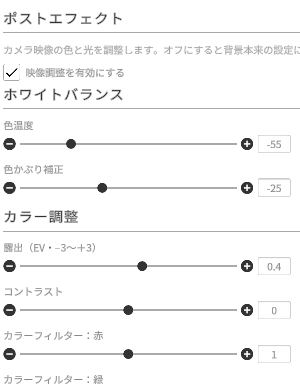
操作箇所:上のチェックで有効にし、「ホワイトバランス」の2項目を調整します。画像の数値は撮影時の例で、推奨値ではありません。
カラー調整
| 項目 | 用途 |
|---|---|
| 露出(EV・−3〜+3) | 映像全体の明るさを調整。マイナスで暗く、プラスで明るく |
| コントラスト | 明るい部分と暗い部分の差を調整 |
| カラーフィルター:赤・緑・青 | 各色の成分を個別に調整 |
| 色相 | 色の傾向を変える |
| 彩度 | 色の鮮やかさを調整 |
露出を大きく上げると、白い部分の細部が見えなくなることがあります。まず露出を控えめに調整し、次にコントラストや彩度を確認してください。
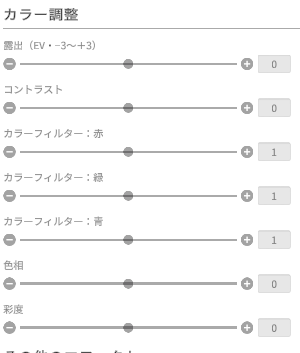
操作箇所:カラー調整の項目は上から順に並びます。下の項目が見えない場合は、設定の内容をスクロールしてください。
ブルーム
ブルームは、明るい部分の周囲に光がにじむ効果です。カラー調整とは別の「ブルーム」欄にまとまっています。
- 強度(光のにじみ):にじみの量を調整。
- しきい値:どの明るさ以上の部分をにじませるかを調整。
暗い部屋を明るくするためだけにブルームを強くすると、光源や顔の明るい部分が白くにじむ場合があります。露出とブルームを分けて調整してください。
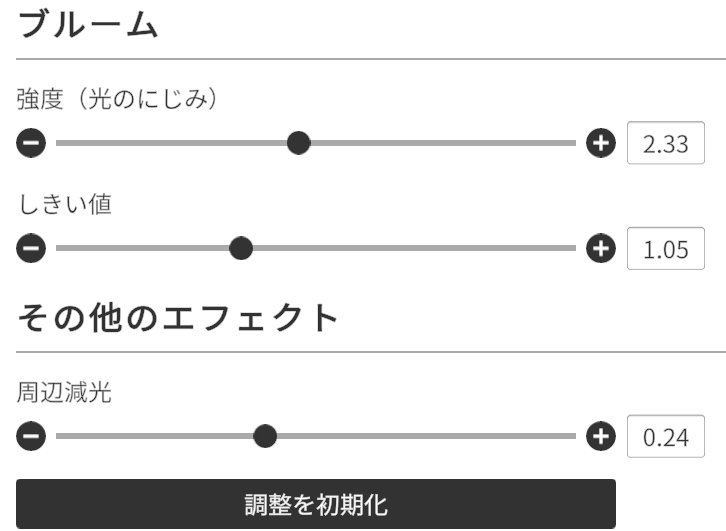
操作箇所:「ブルーム」の見出しの下が強度としきい値です。「周辺減光」は別の欄にあります。数値は撮影時の例です。
その他のエフェクト
「周辺減光」は画面の端を暗くする効果です。画面全体が暗く見えるときは、この値も確認してください。
調整を初期化する
「調整を初期化」で、現在の背景に由来する設定を基準に戻します。すべての背景が一律に同じ見た目になる操作ではありません。
「背景光の影響:OFF」は、背景の照明がアバターに当たるかを変える別の設定です。ポストエフェクトをOFFにする操作ではありません。