Table of Contents
※コネクトは同一バージョンで使用してください。異なるバージョンで使用すると動作しない、または挙動が不安定となる場合があります。(WindowsとMac間でも使用できます。)
コネクト機能とは以下の画面のようにNICE CAMERAを使用している相手の画面(ルーム)へ参加することができる機能です。
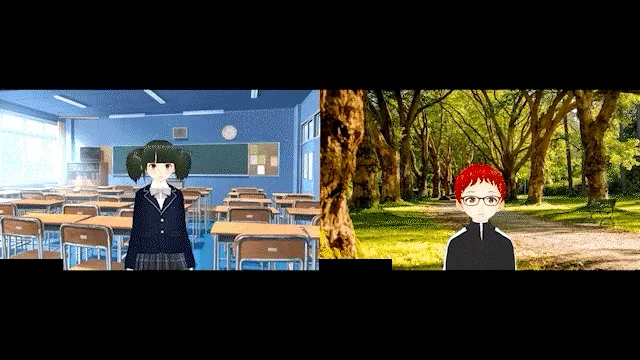

ゲスト側の操作
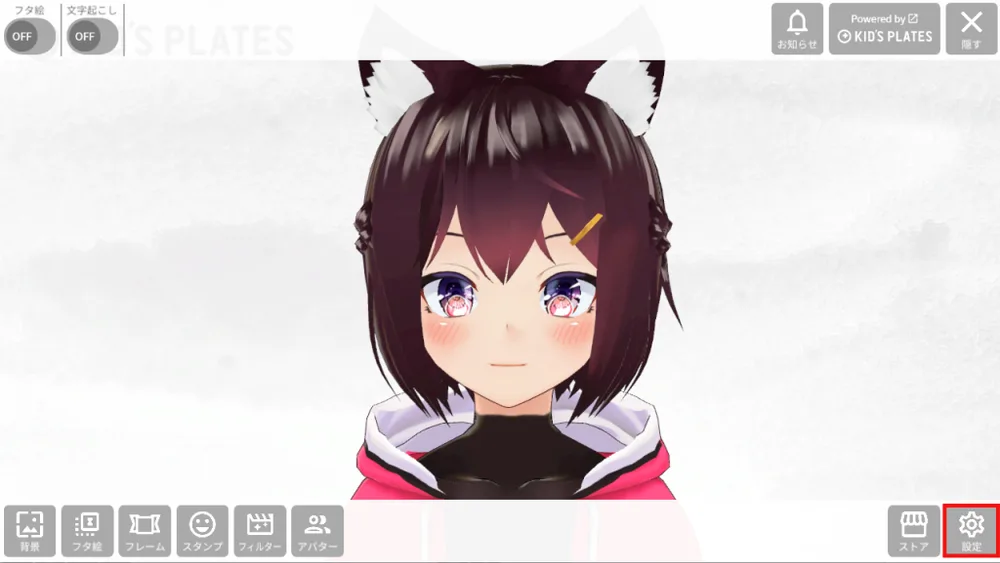
❶ 画面右下にある『設定』をクリック
❷ 『コネクト』をクリック コネクト機能を使い、コネクトルームに参加することが可能です
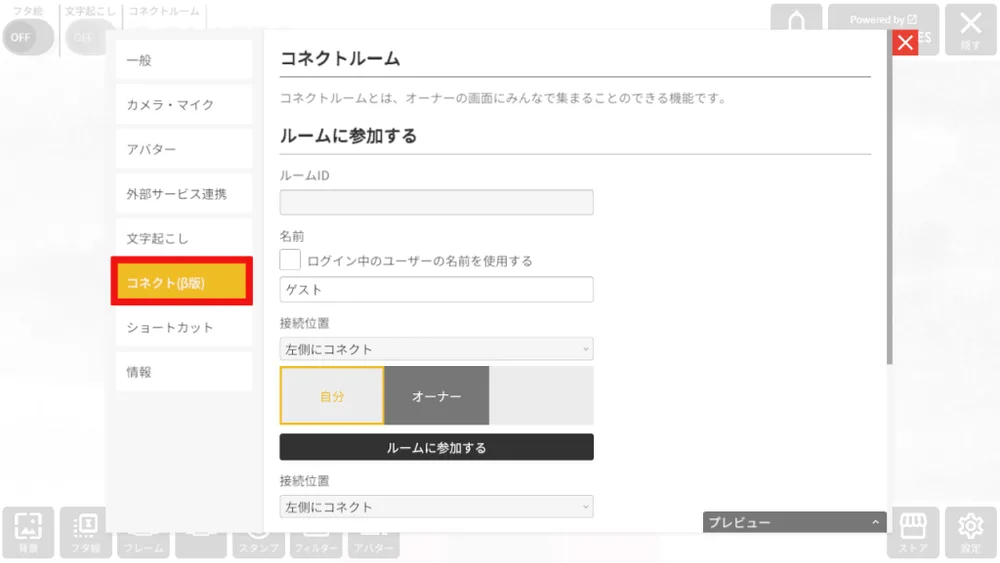
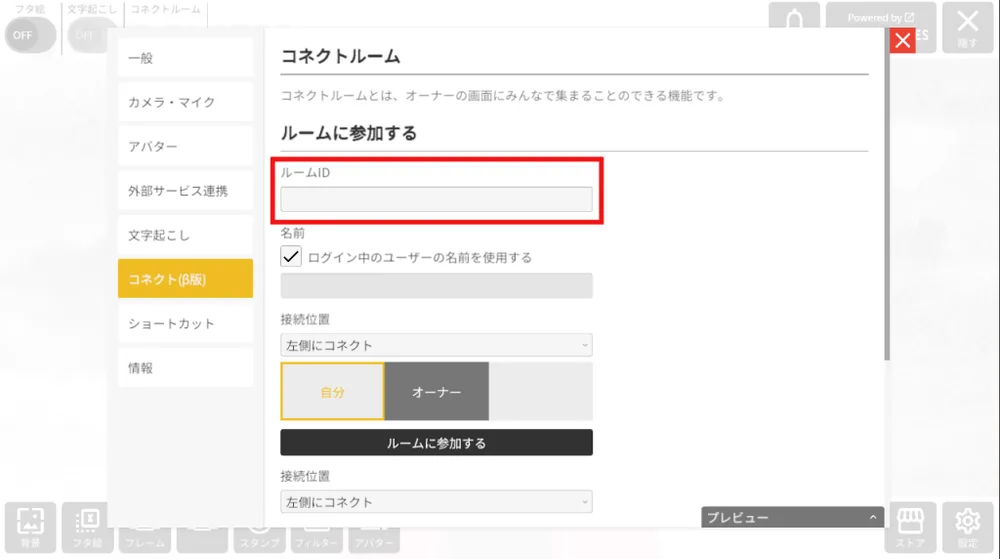
❸ 『ルームID(数字)』を 部屋の持ち主(オーナー) から伝えてもらいましょう。その数字を入力することにより、オーナーのルームに入ることが可能です
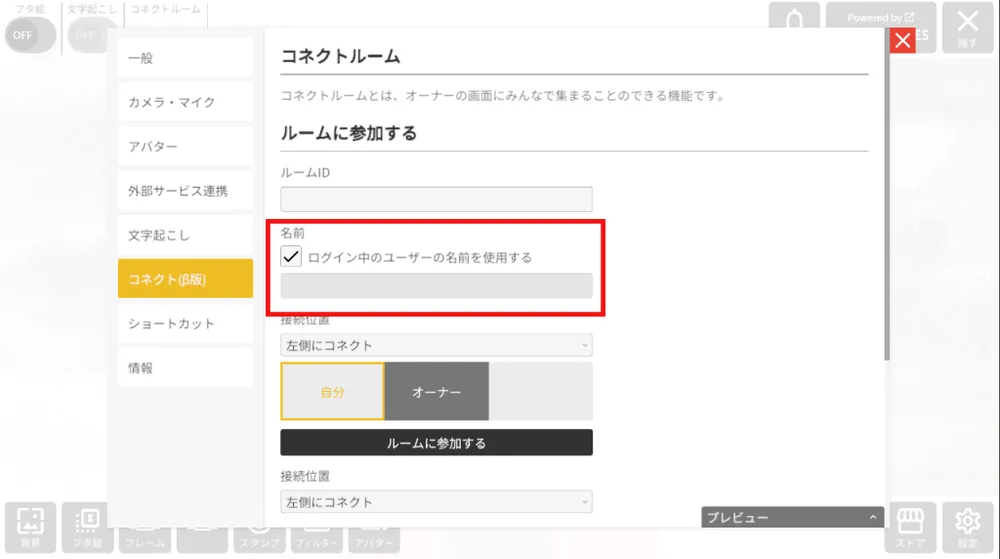
❹ ルームに入る場合、『NICE CAMERA』にログインしたアカウント名で入ることも可能です。その場合チェックをいれましょう。※自由にニックネームを設定できます
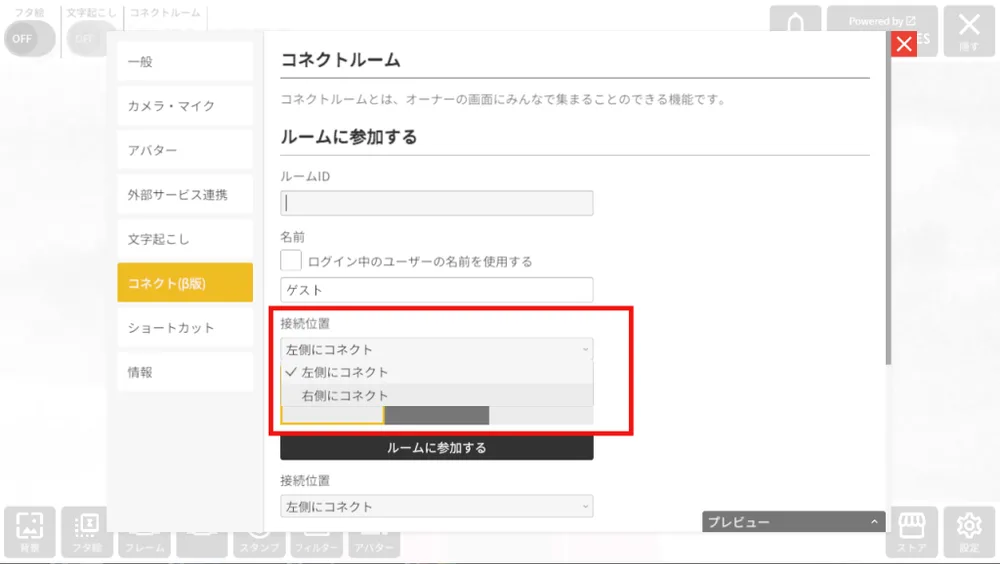
❺ ルームへは『左側』or『右側』から入ることが選択ができます
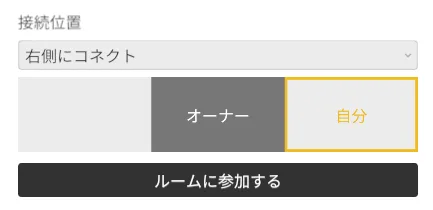
『右側にコネクト』の場合は以下のような表示がされます
❻ 以上の設定を終えましたら、『ルームに参加する』をクリックしましょう。オーナーが許可をしましたら、ルームへの参加が可能です
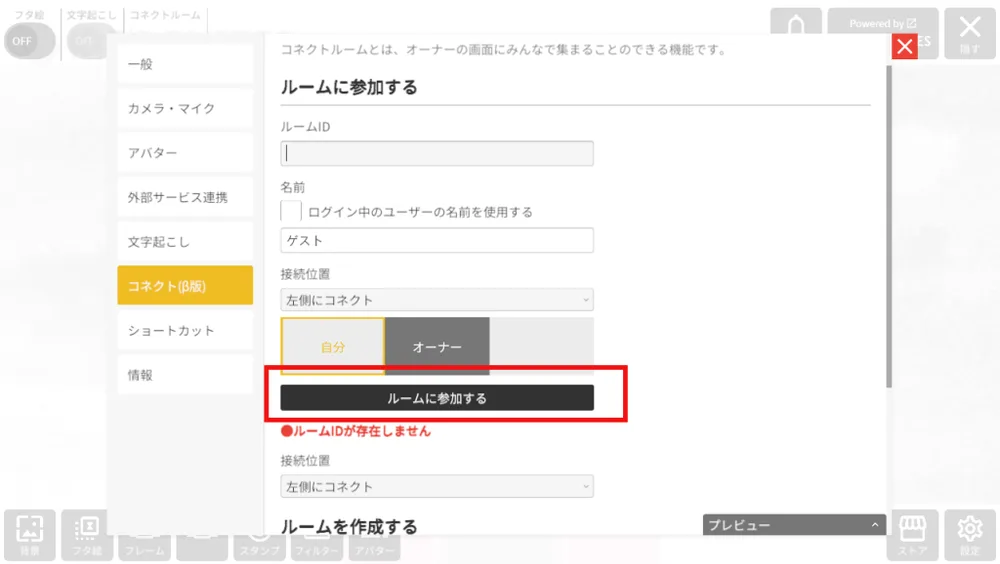
❼ 『ルームに参加する』をクリックした後、『参加をリクエストする』をクリックしましょう
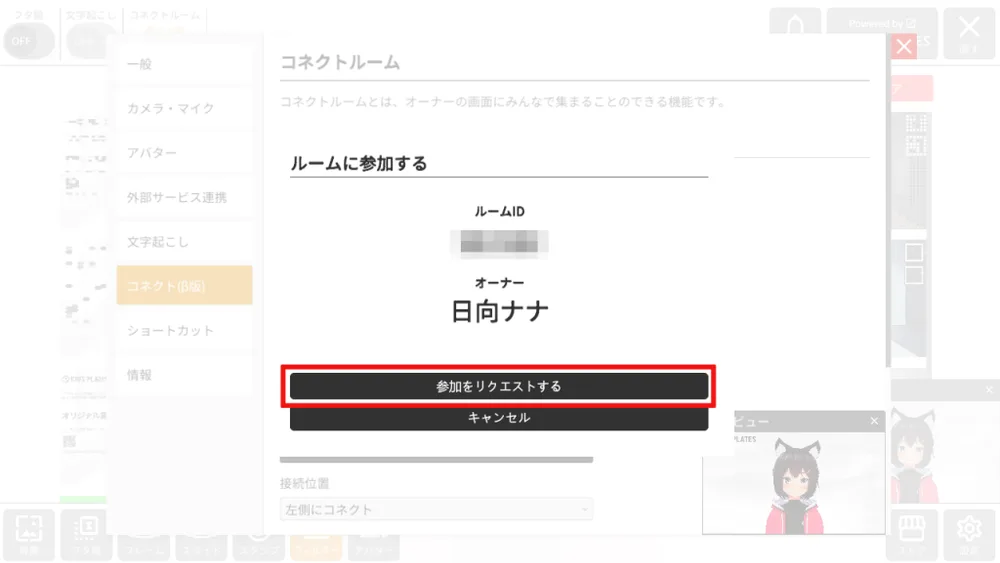
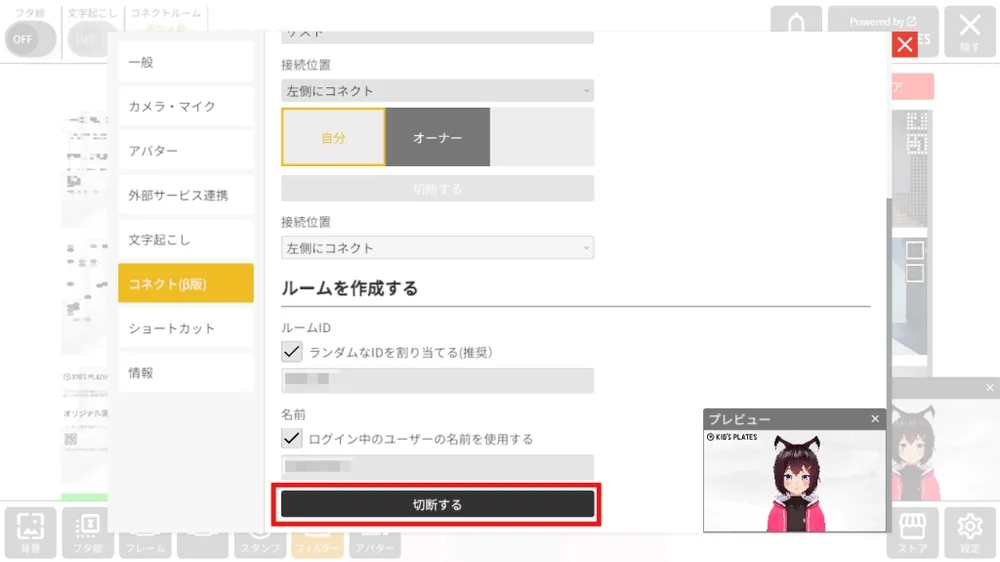
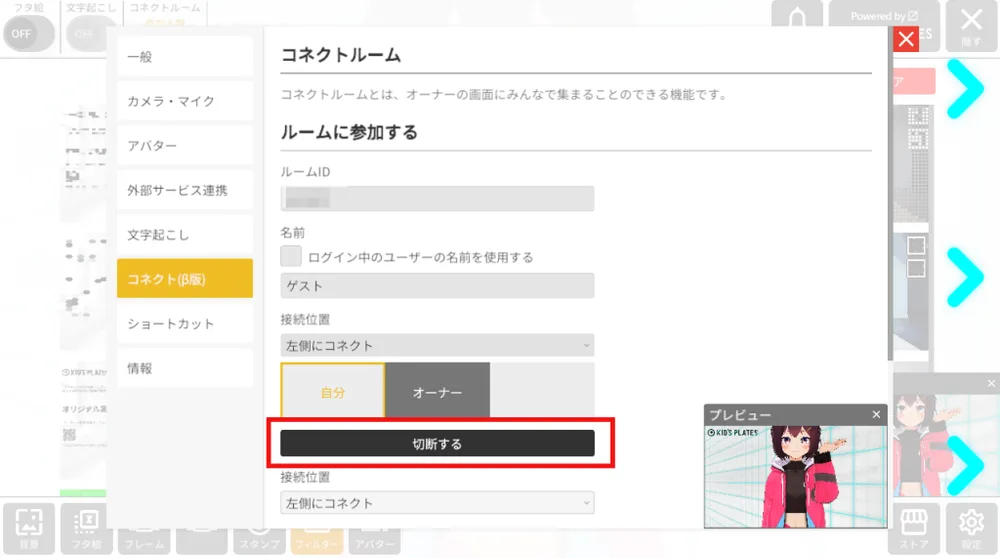
❽ ルームに参加後、退出したい際は『切断する』をクリックしましょう
オーナー側の操作
❶ー❷まで『ゲスト側』と同じ操作になります
『ルームID』を作成しましょう。※チェックを外した場合ランダムではなく好きな数字を設定することが可能です
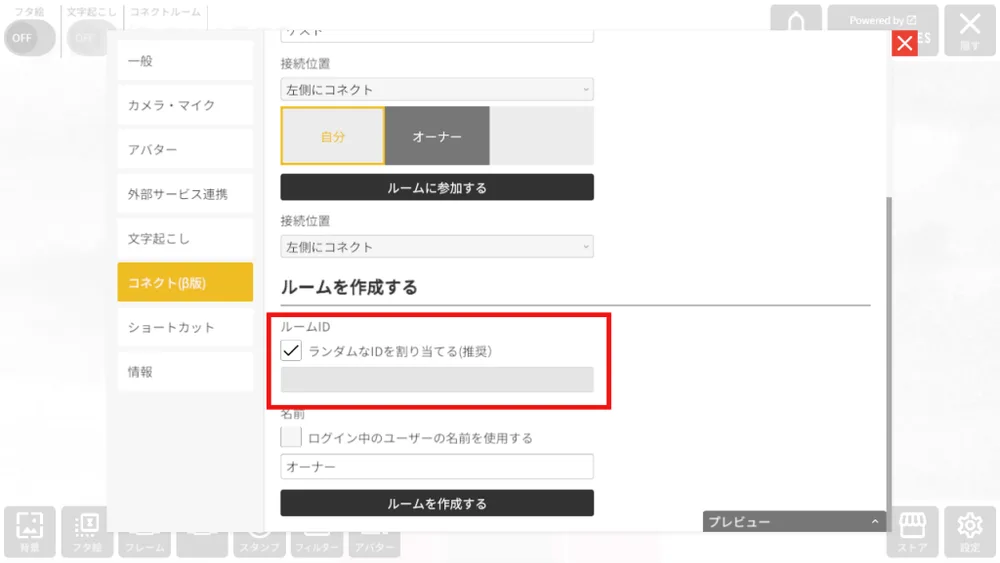
❹ ルームを作成する際、『NICE CAMERA』にログインしたアカウント名で入ることも可能です。その場合チェックをいれましょう。※自由にニックネームを設定できます
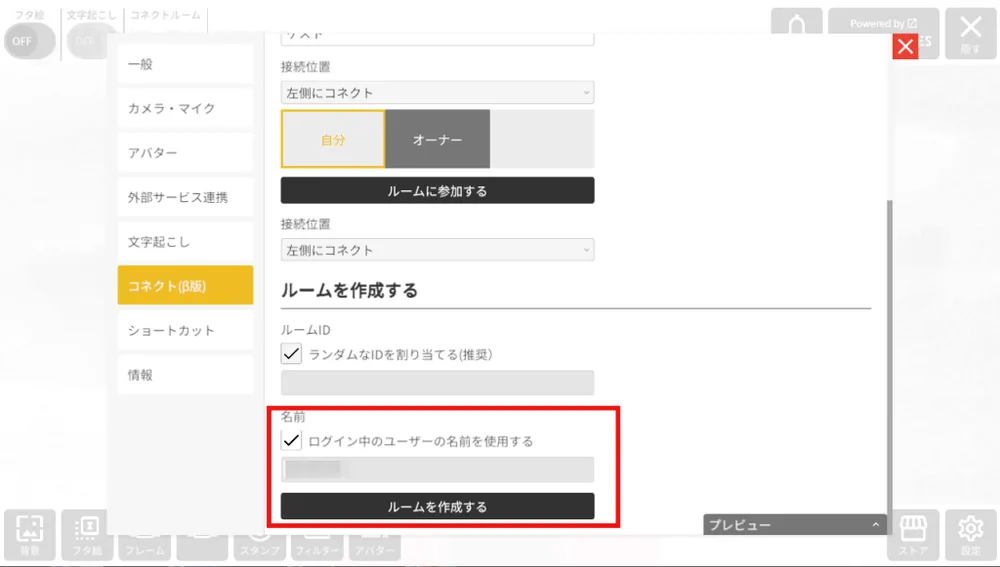
❺ オーナーはルームIDを参加させたい『ゲスト』へ伝えてください。コネクトルーム参加希望がきたら画面にて『承認』をクリックしましょう
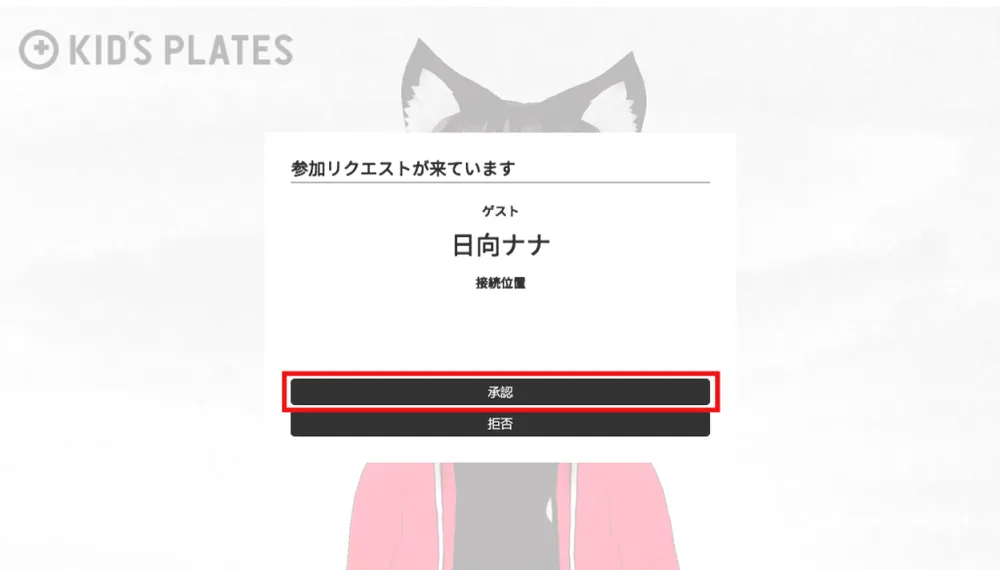
❻ ルームを終了させたい場合、『切断する』をクリックしましょう