
Table of Contents
- 1.ログイン画面の行き方(アカウント管理サイトに入る)
- 2.ログイン/新規アカウント作成
- 3.ホーム画面を確認
- 4.招待メール
- 5.招待を確認する
- 5.招待された人の承認が完了した画面
- 6.承認された後、ホームにて「グループ名」を確認したい場合
- 7.その他
招待メールを開く前に、
ログインを必須としています。
※新規アカウントを登録する人は、アカウント登録 ⇒ ログインを先にお願いいたします。
1.ログイン画面の行き方(アカウント管理サイトに入る)
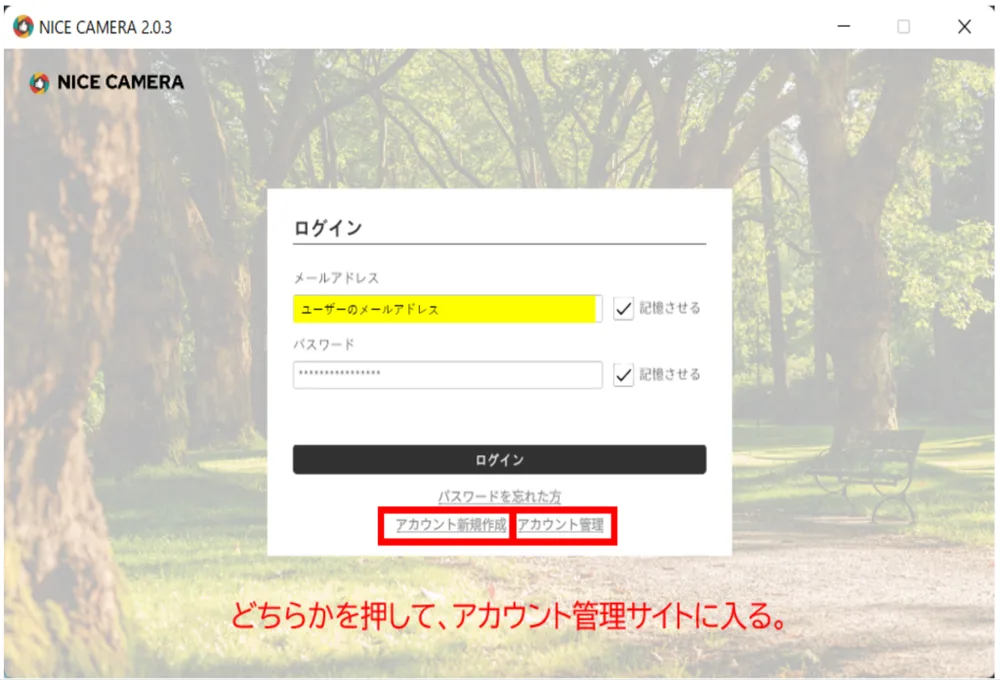
NICE CAMERA/beCAMingを起動すると、下のような画面が起ち上がります。『アカウント新規登録』or『アカウント管理』をクリックし、管理サイトにログインをしましょう。
直接ログインしたい方(管理サイトへ向かいたい方)は こちら
2.ログイン/新規アカウント作成
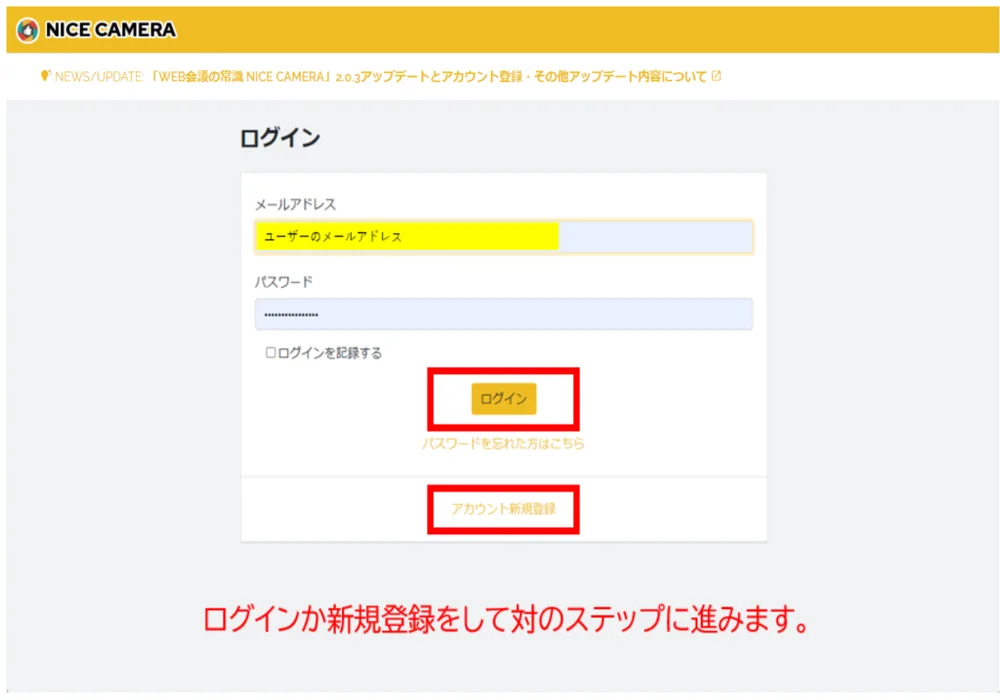
管理サイトではこのようなログイン画面が出てきます。 アカウントをお持ちの方は『ログイン』、お持ちでない方は『アカウント新規登録』をクリックしましょう。
3.ホーム画面を確認
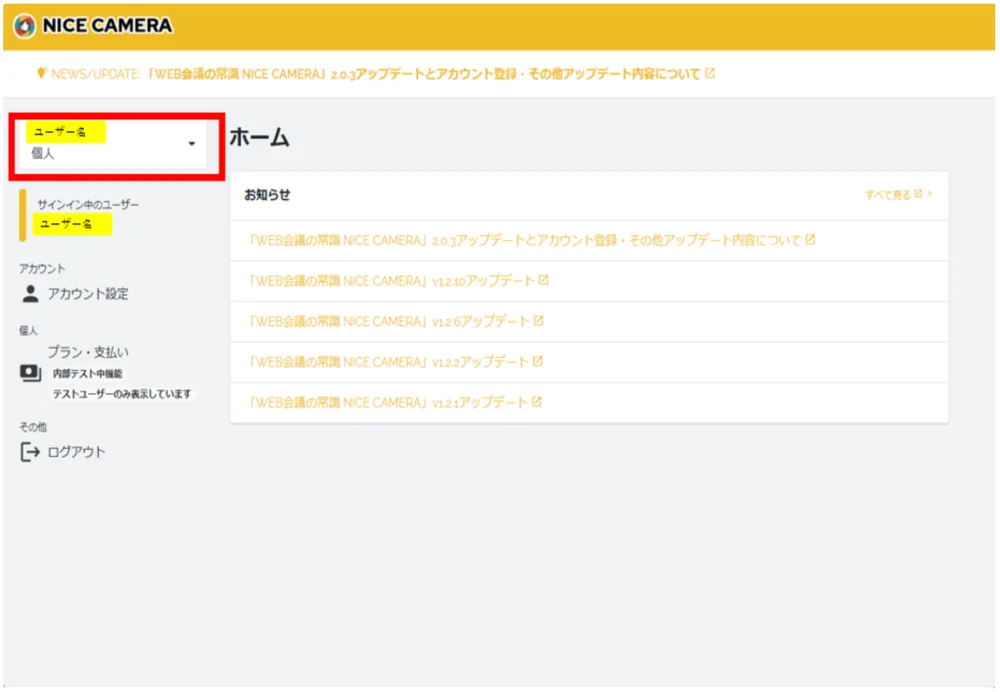
新規登録後(登録作業は省略)、もしくはログイン後、このようなホーム画面が載ります。ホーム画面を確認後、メールボックスへ向かいます。
4.招待メール
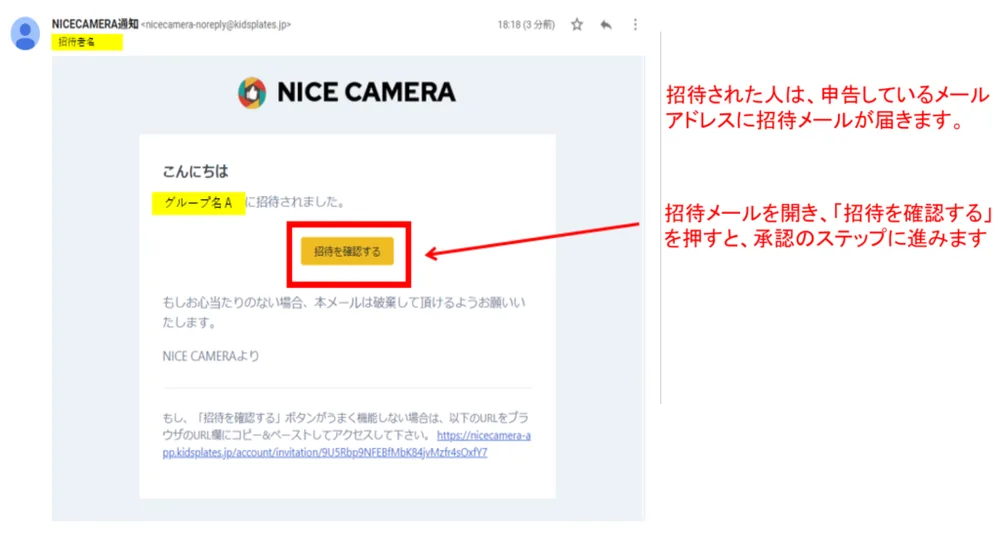
招待されたメールアドレスに承認メールが届いている場合は『招待を確認する』をクリックしましょう。
※この時点でメールが届いていない場合は招待メールを送信した管理者にメールアドレスが合っているか確認をしましょう
5.招待を確認する
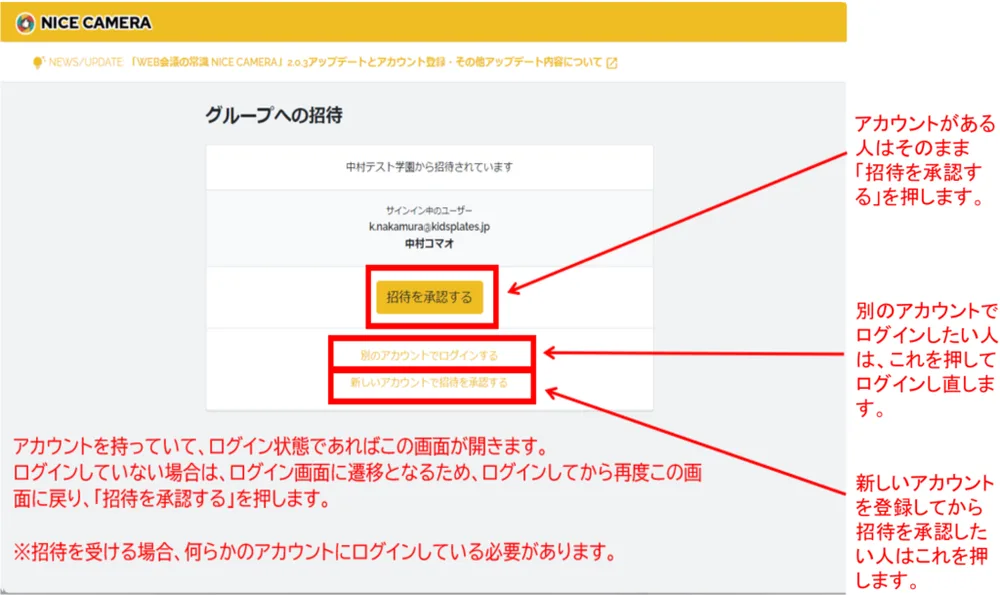
『招待を確認する』をクリック後、アカウントを持っている人は『アカウントを持っている』を押すと、下の画面が開きますので、『招待を承認する』をクリックしましょう。
※招待されたメールアドレスのアカウントを変更したい場合は、『別のアカウントでログインする』or『新しいアカウントで招待を承認する』をクリックしましょう
5.招待された人の承認が完了した画面
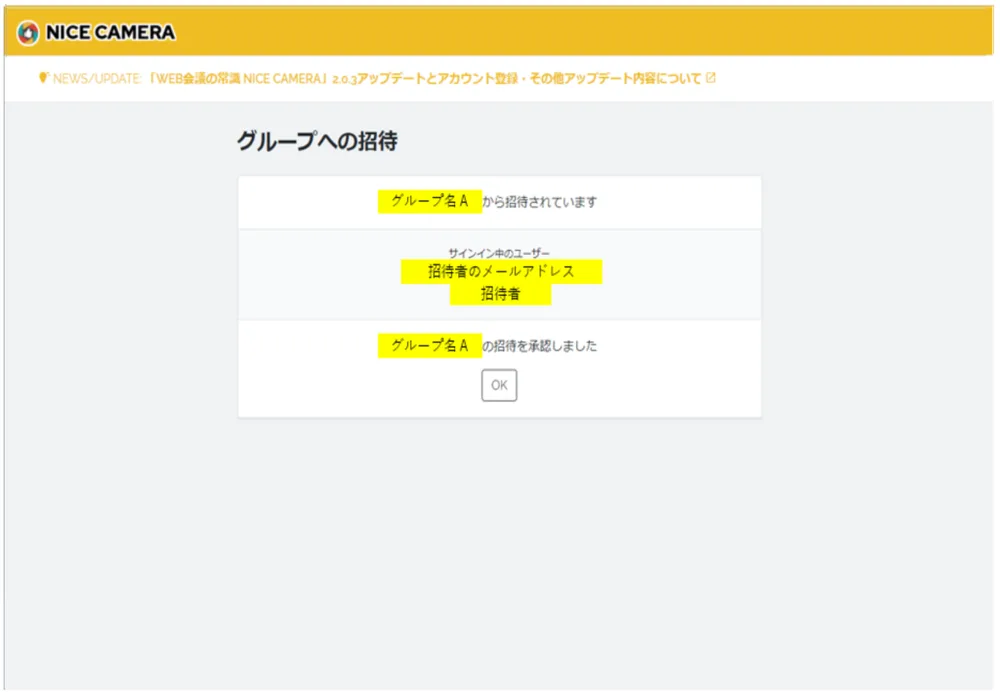
最終的に承認の完了を済ませた場合、以下のような画面が出ます。
6.承認された後、ホームにて「グループ名」を確認したい場合
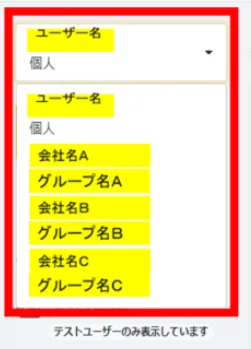
『ユーザー名』にて追加されているグループが確認できます。一覧に招待されたグループがありましたら承認は完了しています。
※『ユーザー名』 の隣の『▼』をクリックするとグループ名一覧が表示されます
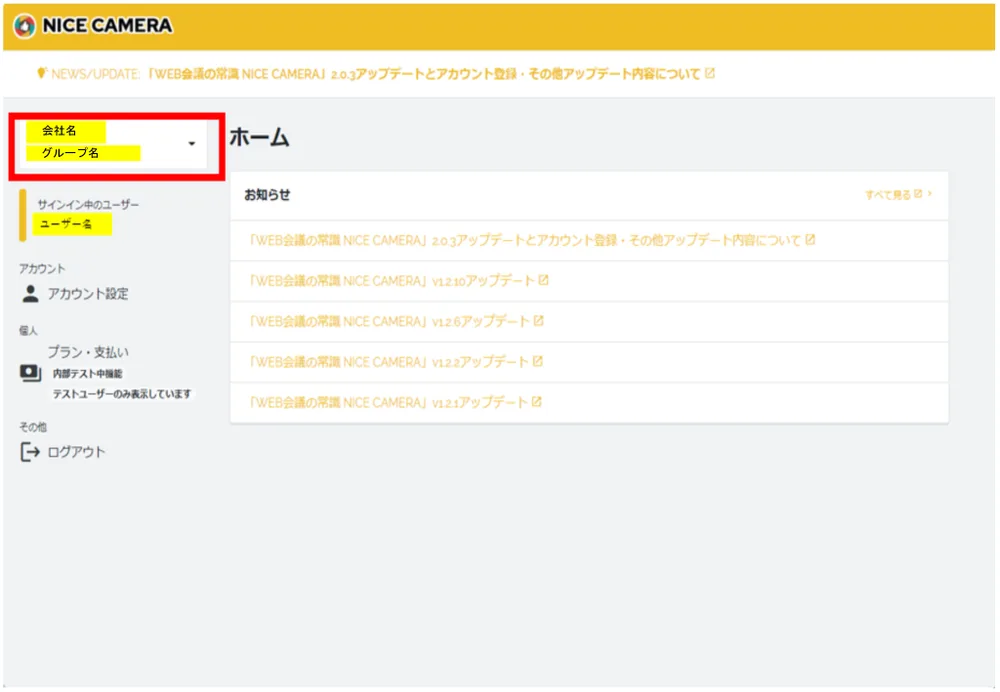
承認された『グループ名』を選択。以下のような画面になれば完了です
7.その他
その他ご不明な点は、グループへの招待メールを実際に手配した方にお聞きいただけると幸いです。