
Table of Contents
Windows版/Mac版(v2.23以上)の場合
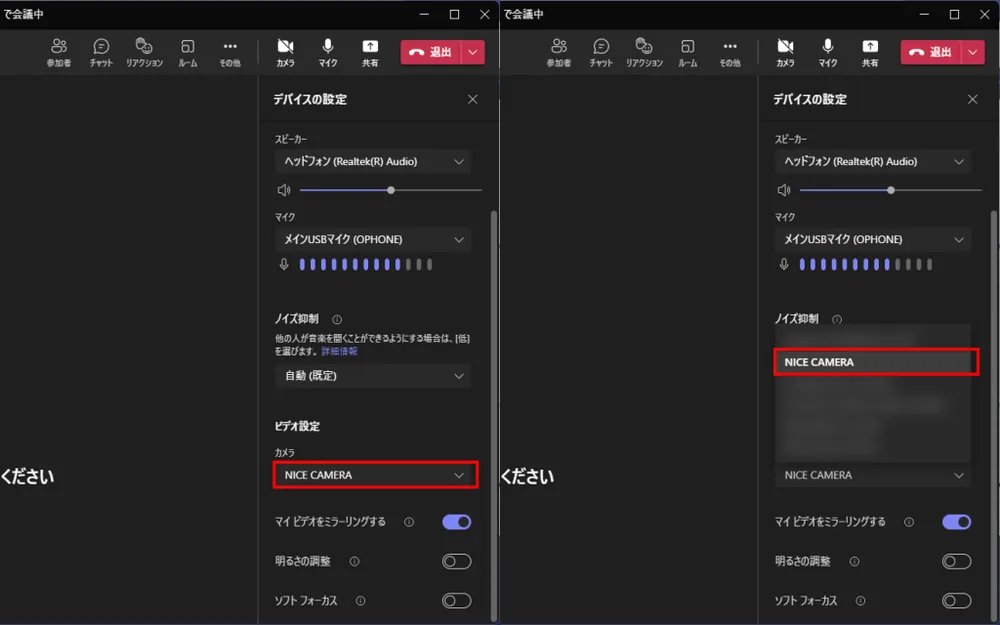
①NICE CAMERAを立ち上げる
➁Teamsでカメラを選択する
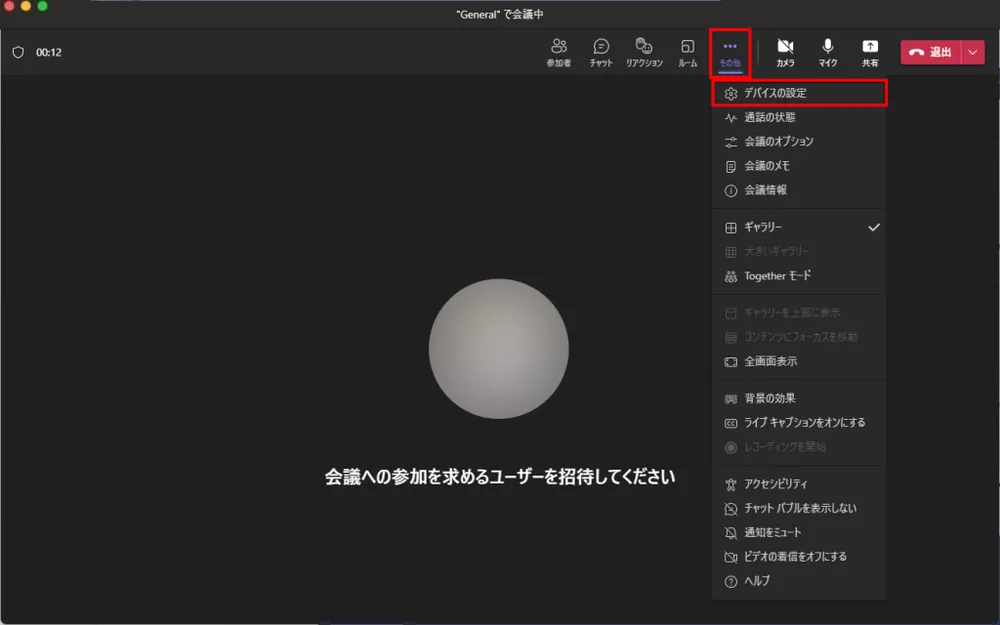
動画スライドの音声を共有する
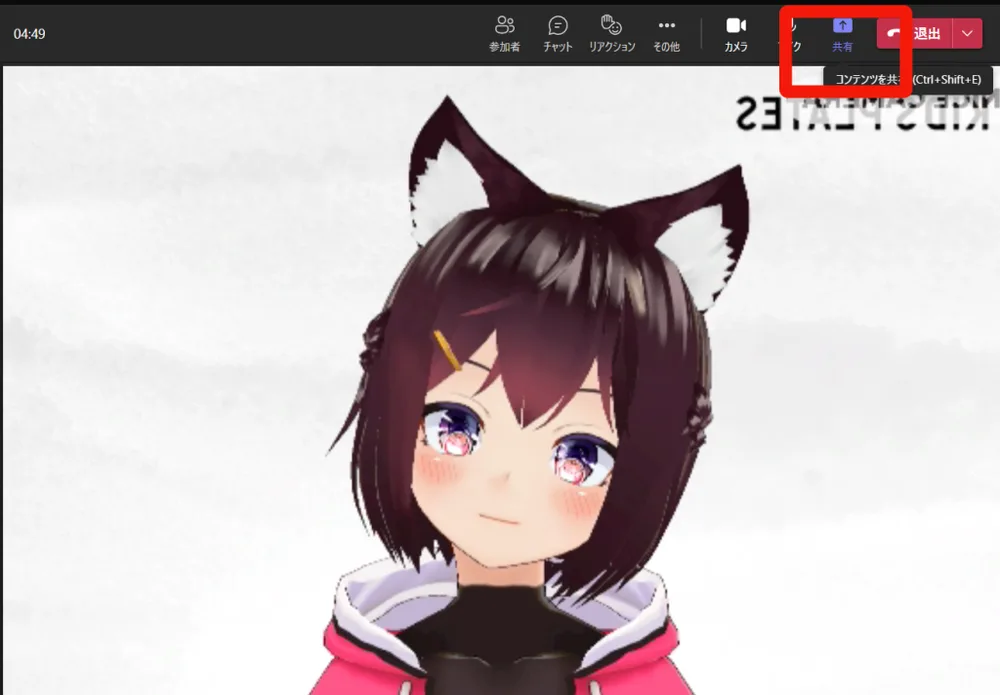
①Teamsから「共有」をクリックします。
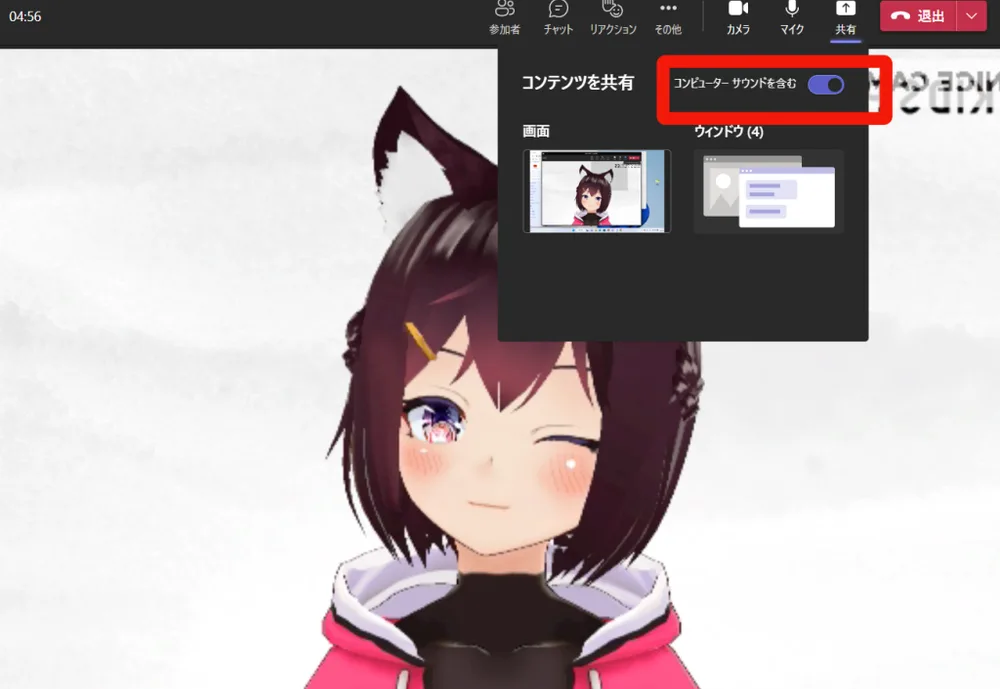
②「コンピューターサウンドを含む」をクリックして有効にします。
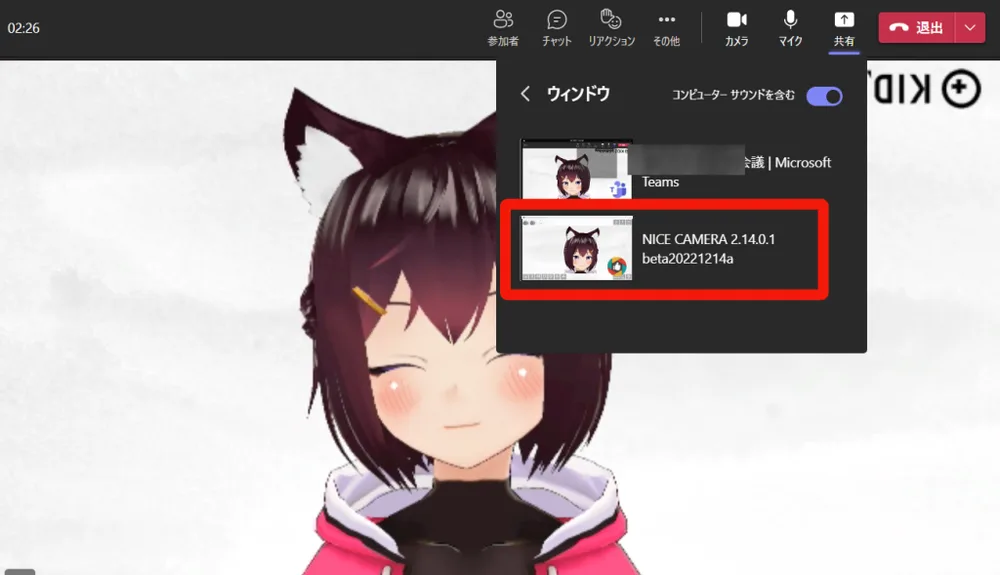
③「ウィンドウ」からNICE CAMERAの画面を選択して共有します。
※Teamsでは、画面と音声を一緒に共有する事のみ可能です(音声のみの共有は出来ません)
Table of Contents
①Teamsから「共有」をクリックします。
②「コンピューターサウンドを含む」をクリックして有効にします。
③「ウィンドウ」からNICE CAMERAの画面を選択して共有します。
※Teamsでは、画面と音声を一緒に共有する事のみ可能です(音声のみの共有は出来ません)