Table of Contents
OpenAI APIキーとは
OpenAIをAI-Kata機能にて使用する為のキーです。
ご使用になる際には、利用登録が必要です。
モデル・適用料金
「Pricing(価格設定)」で料金を確認してください。
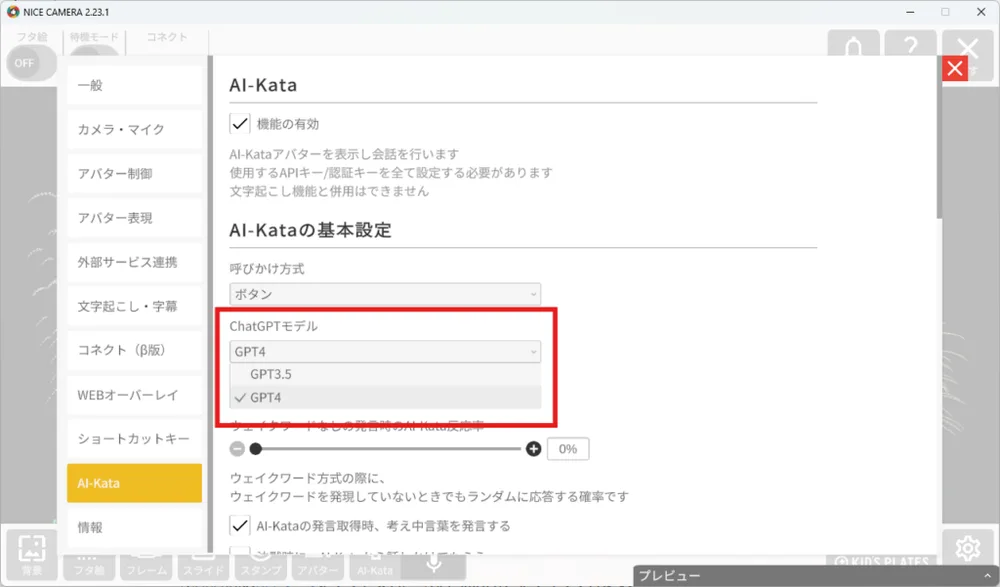
NICE CAMERAでは、GPT-3.5とGPT-4の選択肢があり、用途に応じてお選びいただけます
| NICE CAMERAのChatGPTモデル設定 | 料金表の対応モデル |
|---|---|
| GPT3.5 | gpt-3.5-turbo |
| GPT4 | gpt-4o |
※GPT4をお使いいただくにはOpen AI APIの残高クレジットが$5必要な場合があります。
OpenAI 利用登録
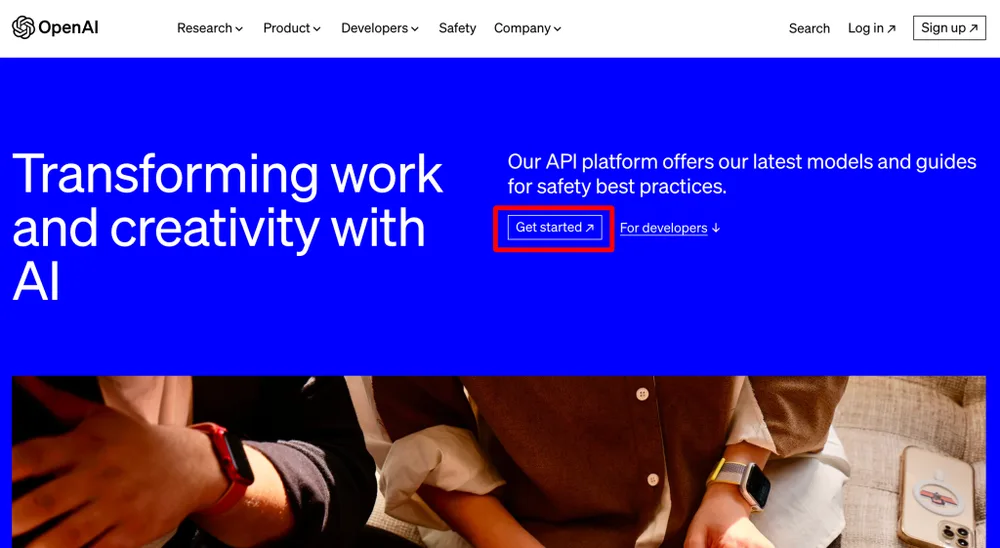
①OpenAIのAPIページにアクセスし、**「Get Started」**をクリックします。
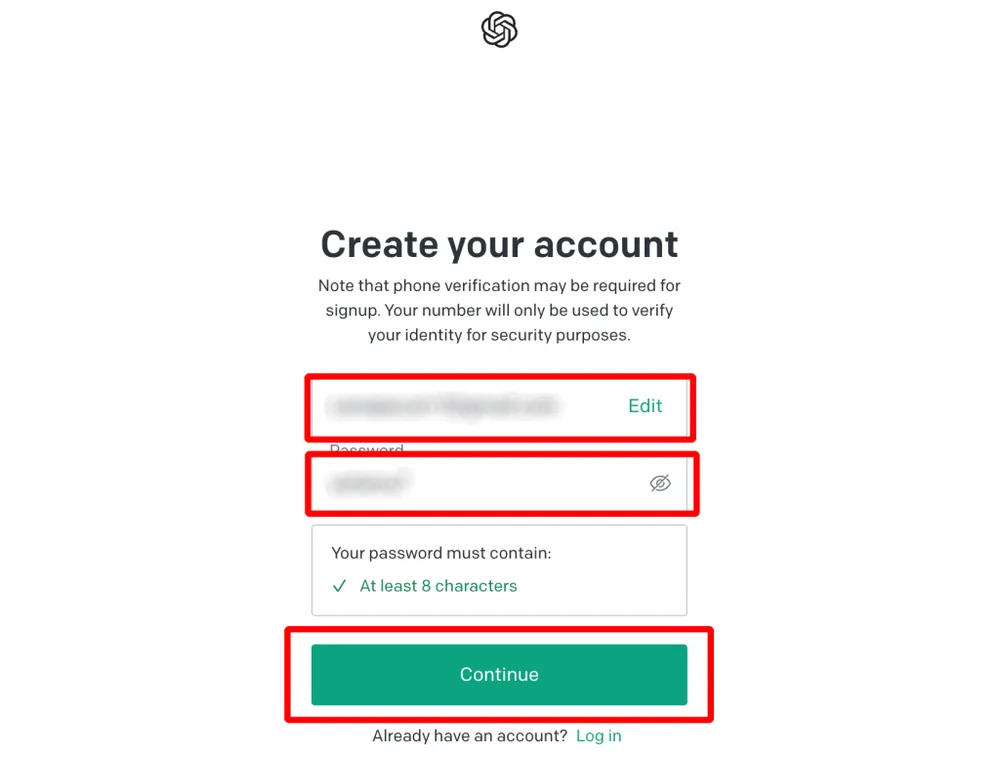
②メールアドレスとパスワードを入力し、**「Continue」**をクリック。新規アカウントを作成します。
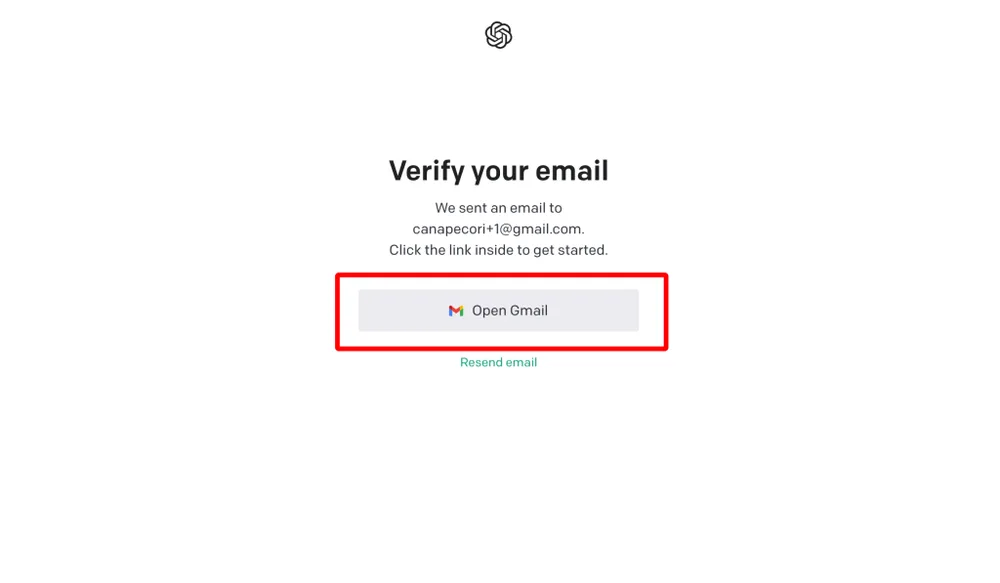
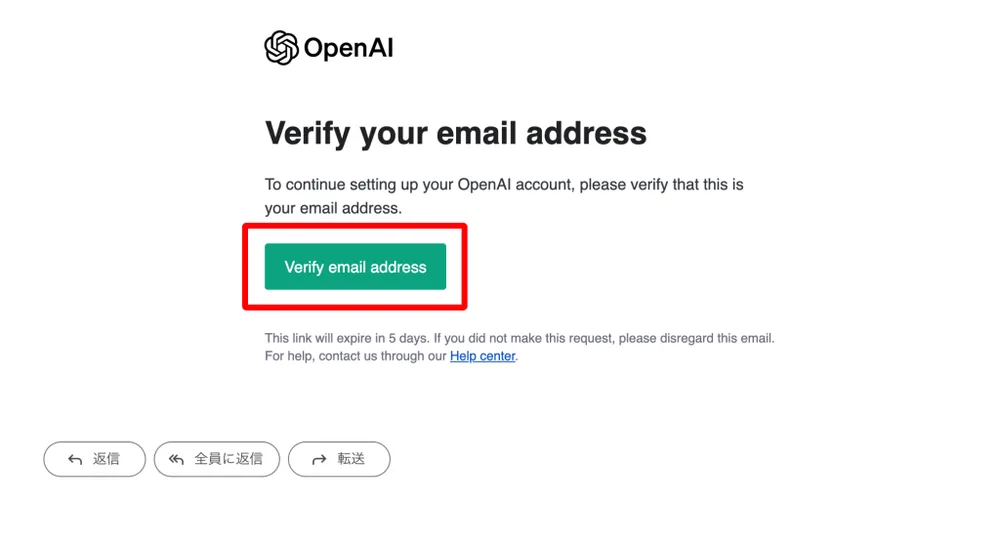
③登録したアドレス宛にメールが届きます。クリックして次に進みます。
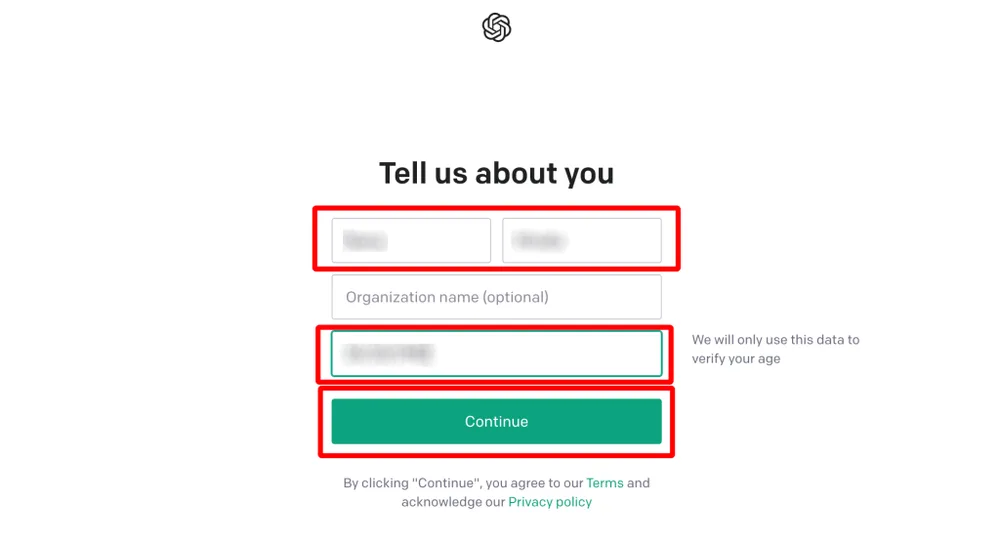
④名前と生年月日を入力し、**「Continue」**をクリックします。
⑤電話番号を入力し、**「Send code」**をクリックします。
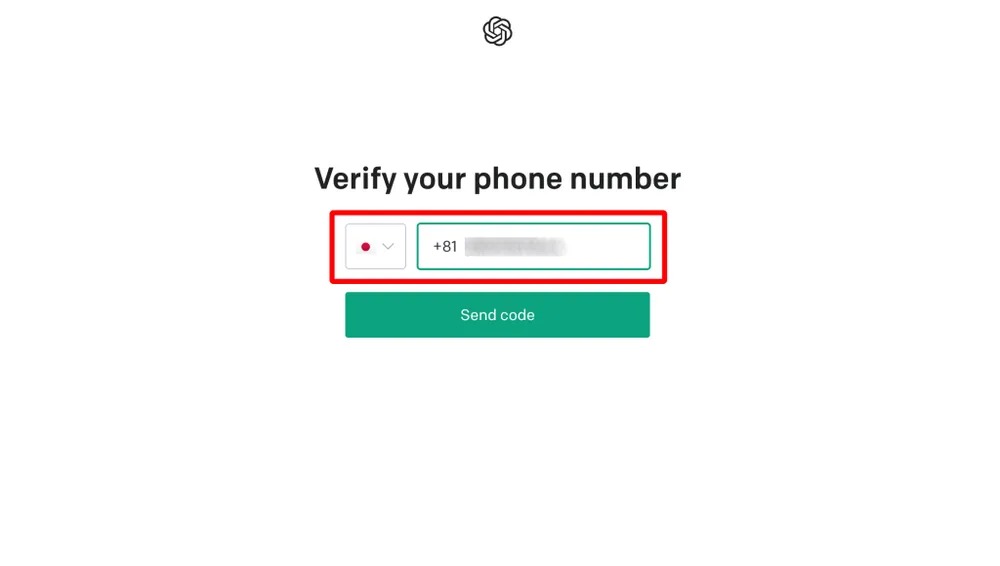
⑥登録した電話番号宛に届く6桁のコードを入力します。
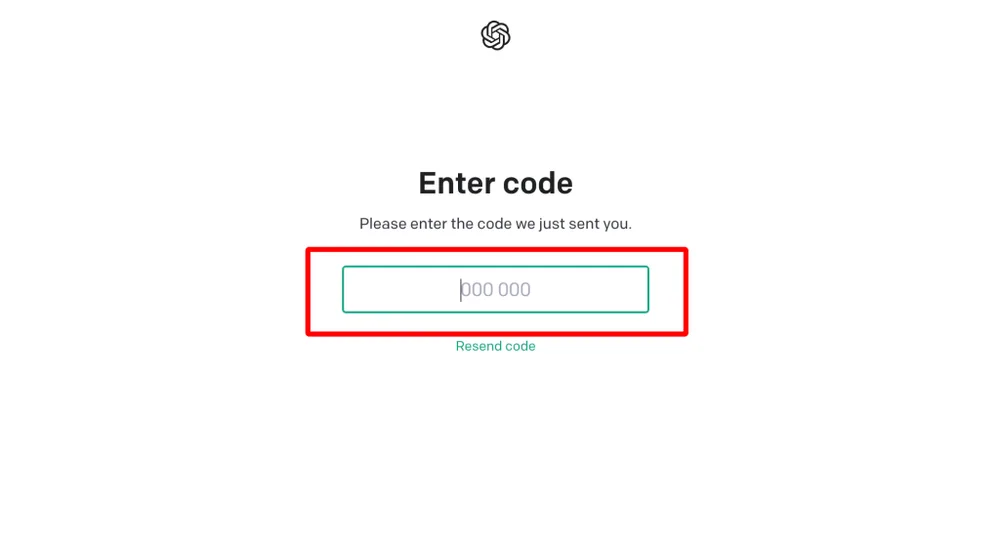
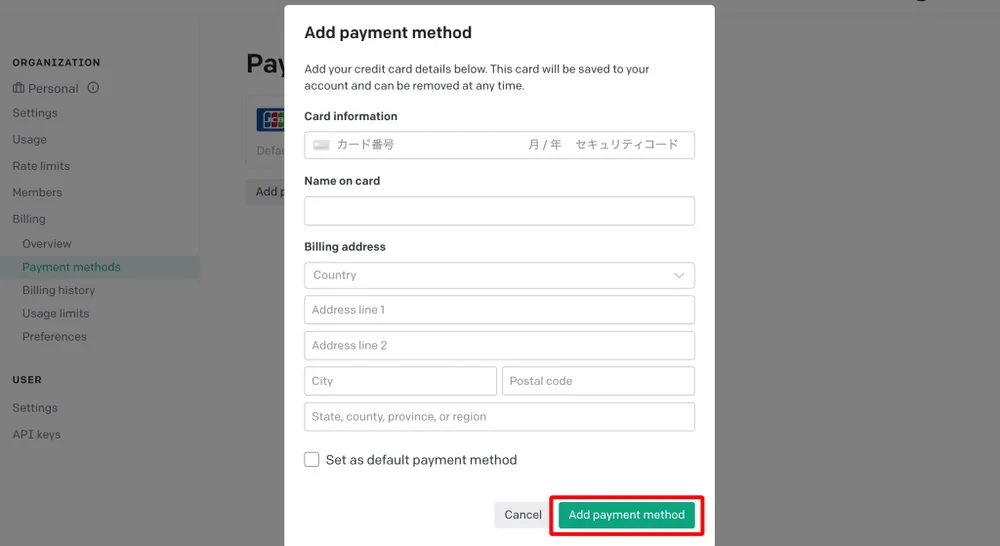
次に、支払い方法の登録を行います。登録が無い場合、取得したAPIキーにエラーが発生しNICE CAMERAでのご使用が出来ません。必ず事前に登録を完了させてからご使用ください。
⑦ホーム画面右上の**「Personal」から「Manage account」**をクリックします。
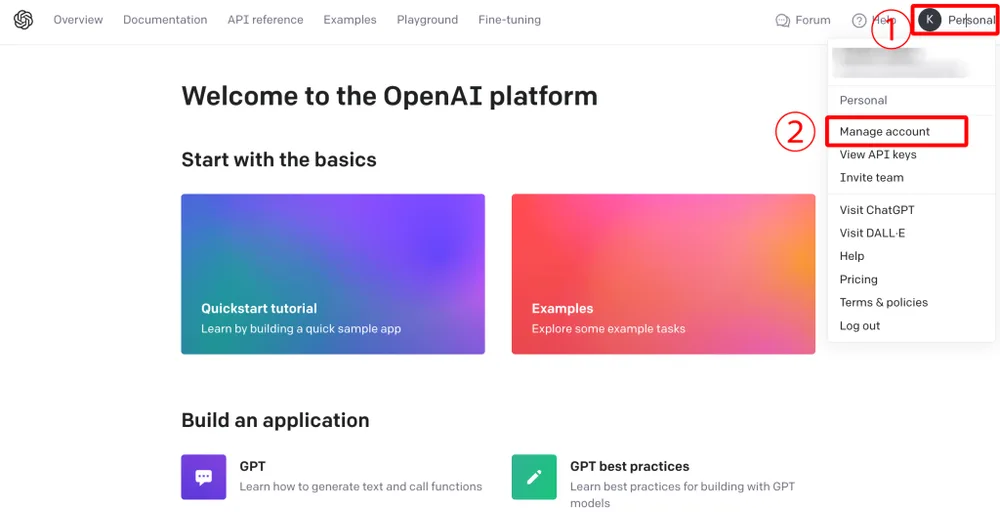
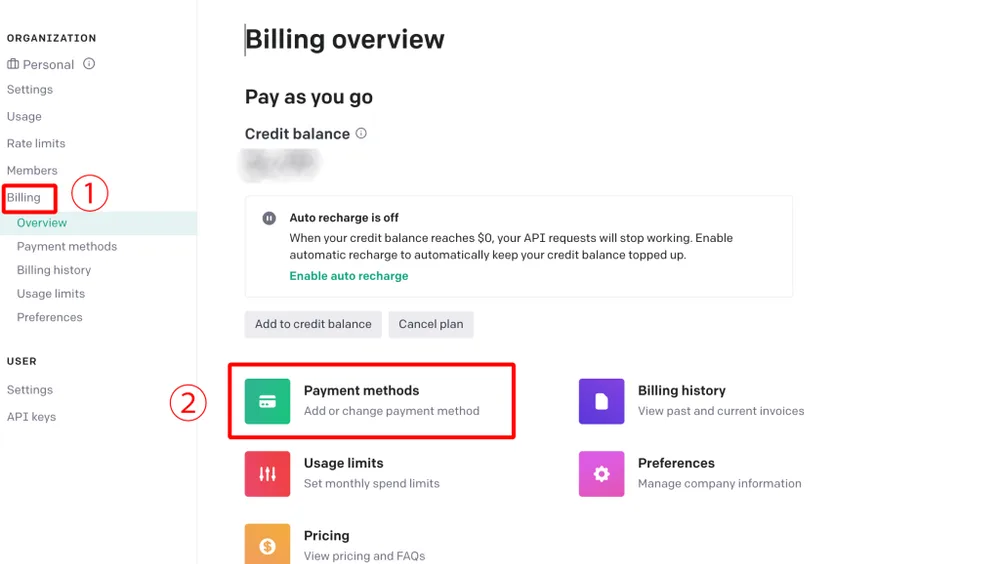
⑧**「Billing」から「Payment methods」**をクリックします。
⑨**「Add payment method」**をクリックします。
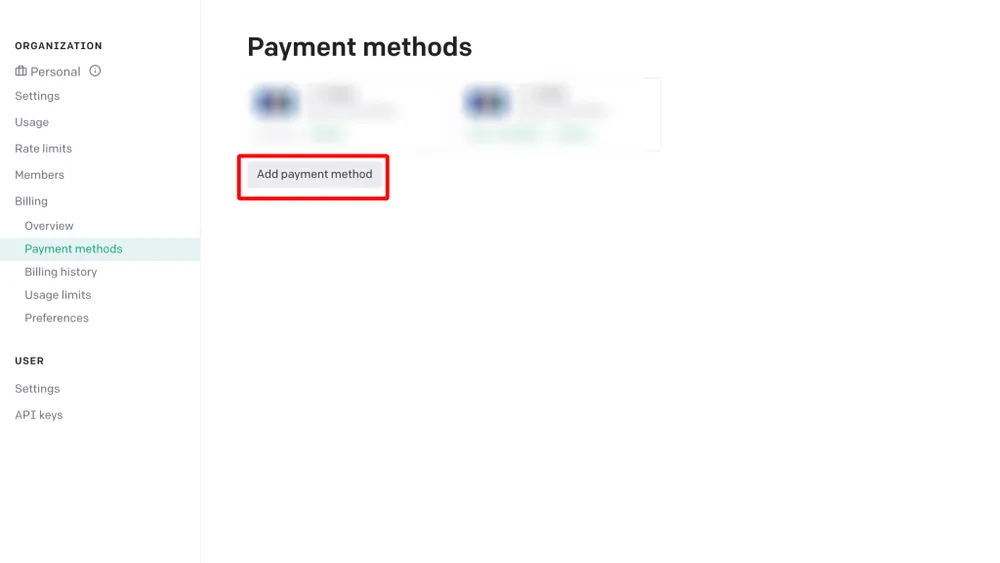
⑩支払い情報を入力し、**「Add payment method」**をクリックして登録完了です。
OpenAI APIキーの取得方法
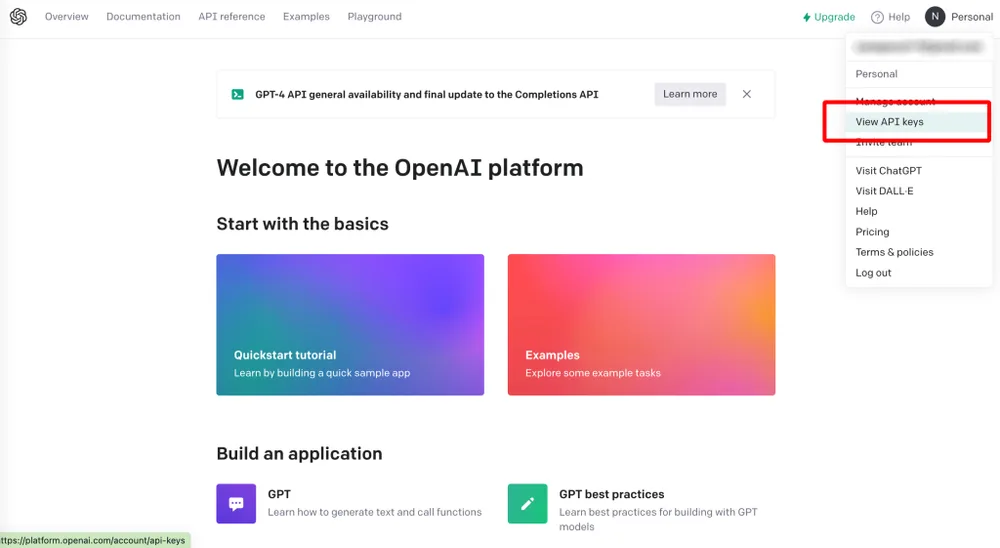
①ホーム画面右上の**「Personal」から「View API keys」**をクリックします。
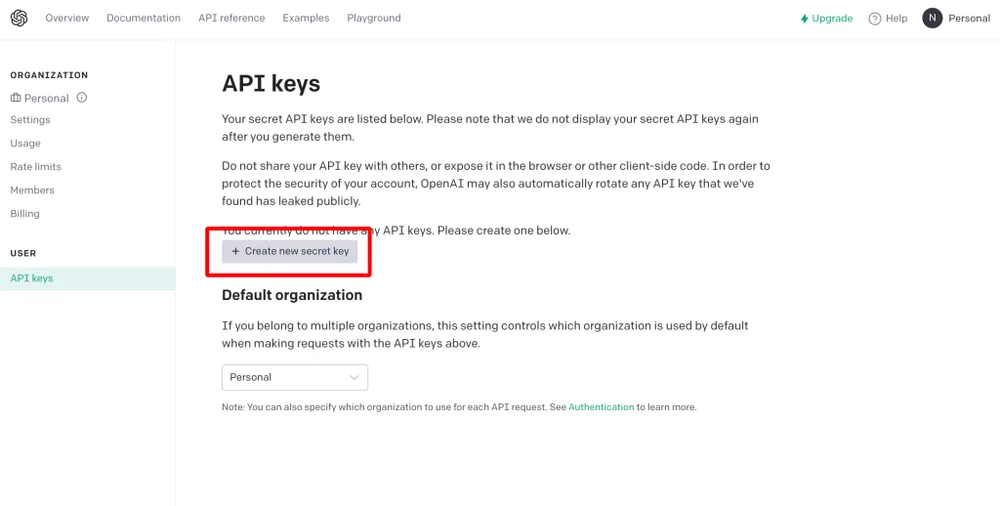
②**「+Create new secret key」**をクリックします。
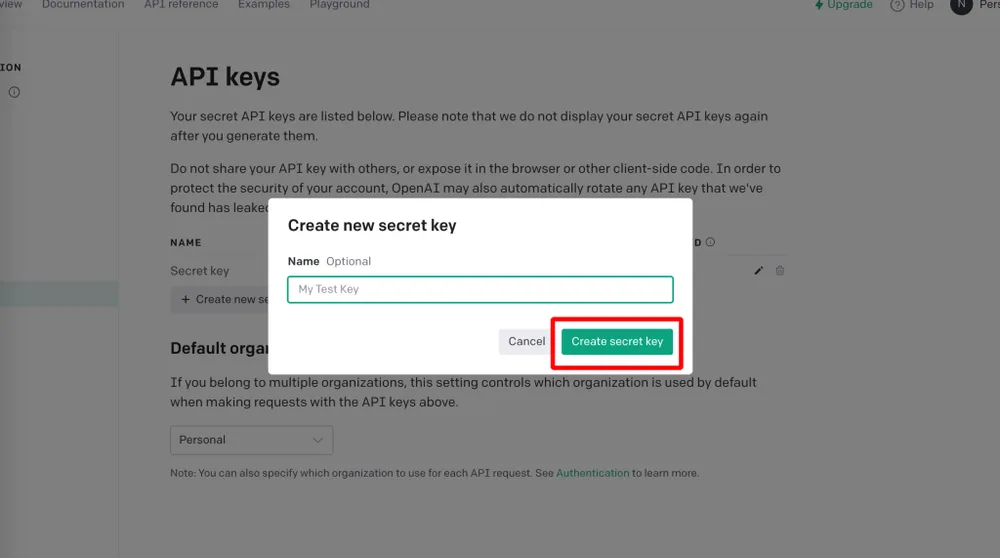
③**「Create secret key」**をクリックします。
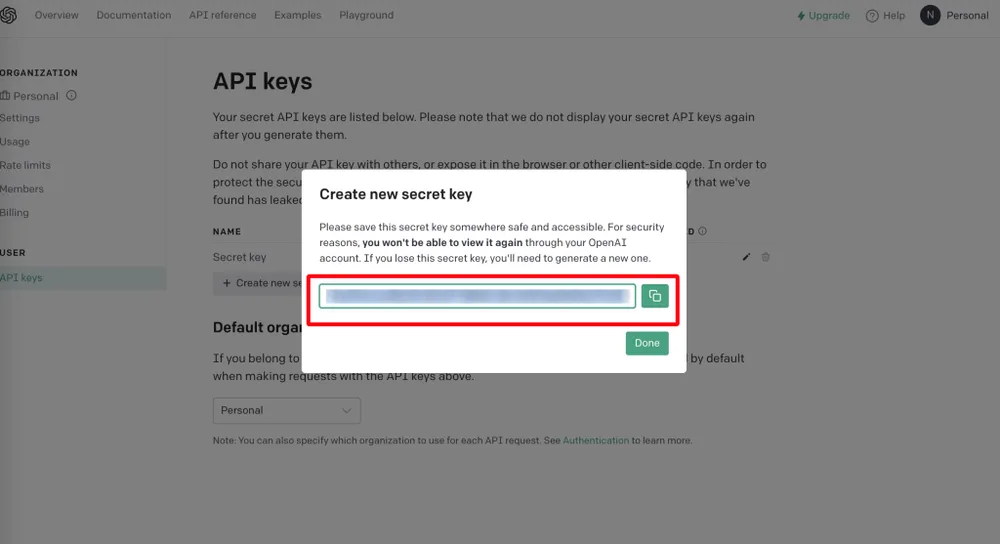
④生成されたURLを、緑のボタンをクリックしてコピーします。以上でキーの生成は完了です。
※生成したキーは再度表示することはありません。この時点での保存をお勧めします。
NICE CAMERA アプリでの操作
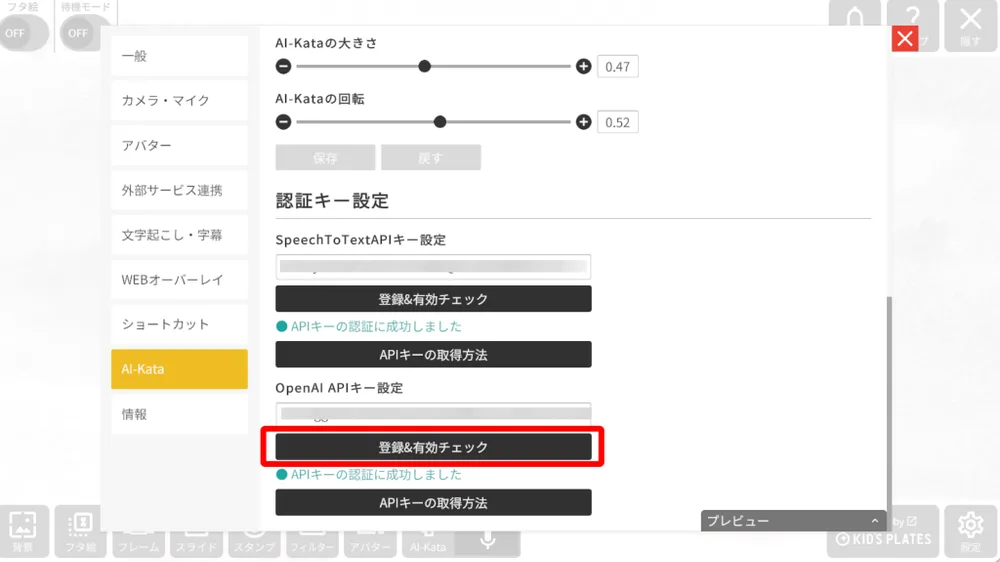
①「設定>AI-Kata>OpenAI APIキー設定」より、上記で生成した有効なAPIキーを入力して**「登録&有効チェック」**をクリックします。
入力欄の下に緑の文字で「●APIキーの認証に成功しました」と表示されたら、キーの設定は完了です。