
Table of Contents
※スライド(動画)の追加は、プレミアムプランのみの機能です。
スライド画像(動画)やフォルダの追加方法
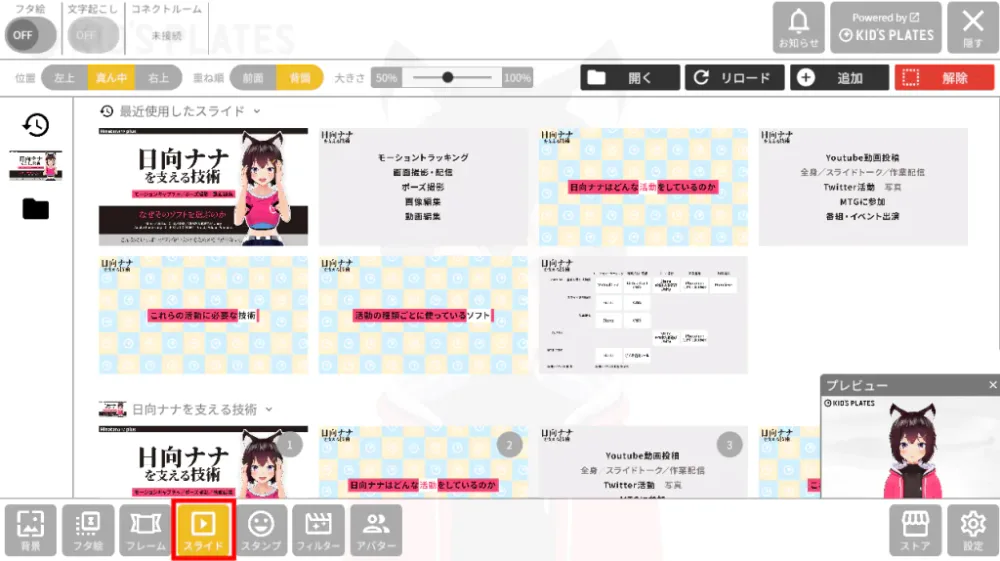
下のメニューバーから**「スライド」**をクリック
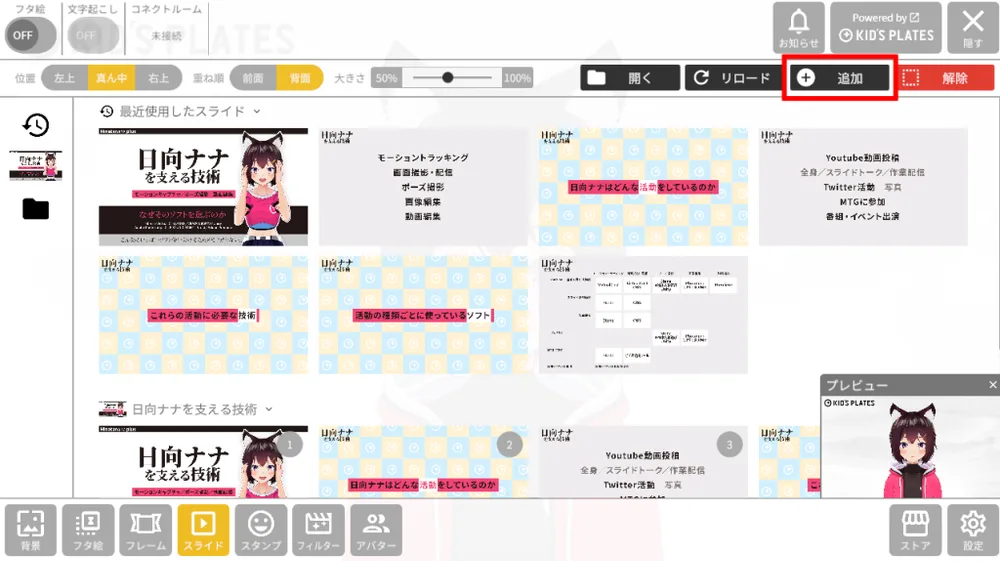
右上の**「+追加」**をクリック
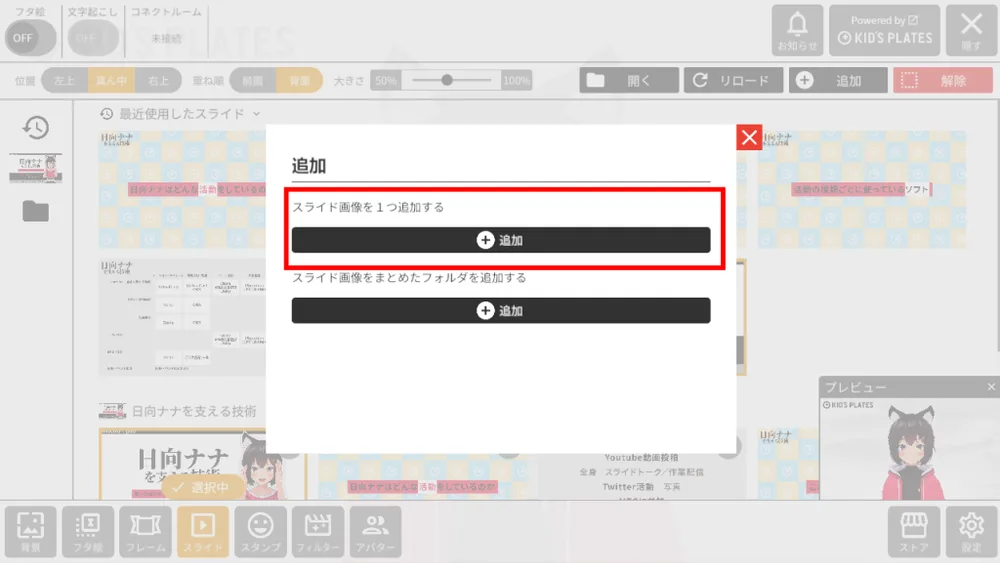
スライド画像(動画)を一枚ずつ追加したい場合は上の**「+追加」**をクリック
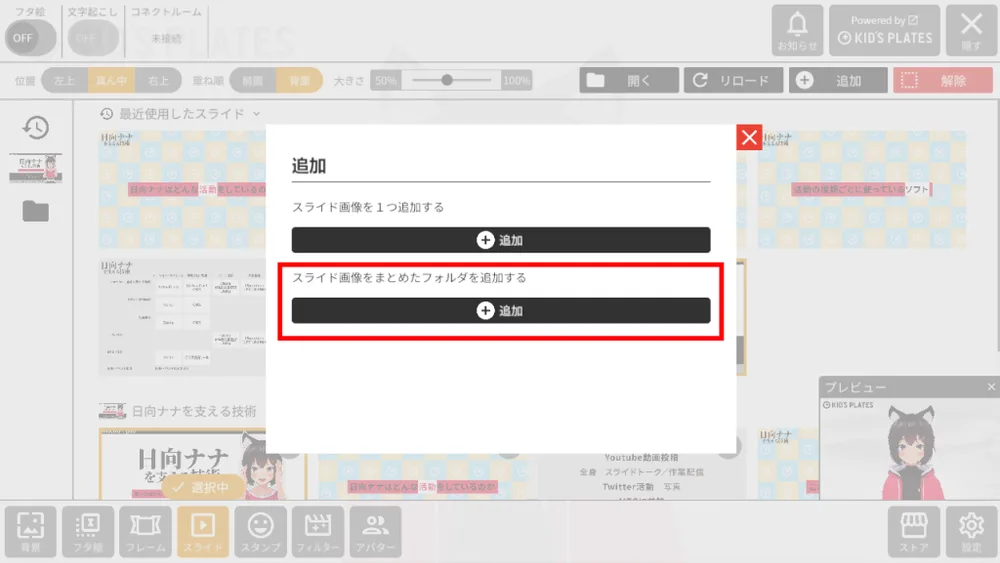
スライド画像(動画)をまとめたフォルダで追加したい場合は下の**「+追加」**をクリック
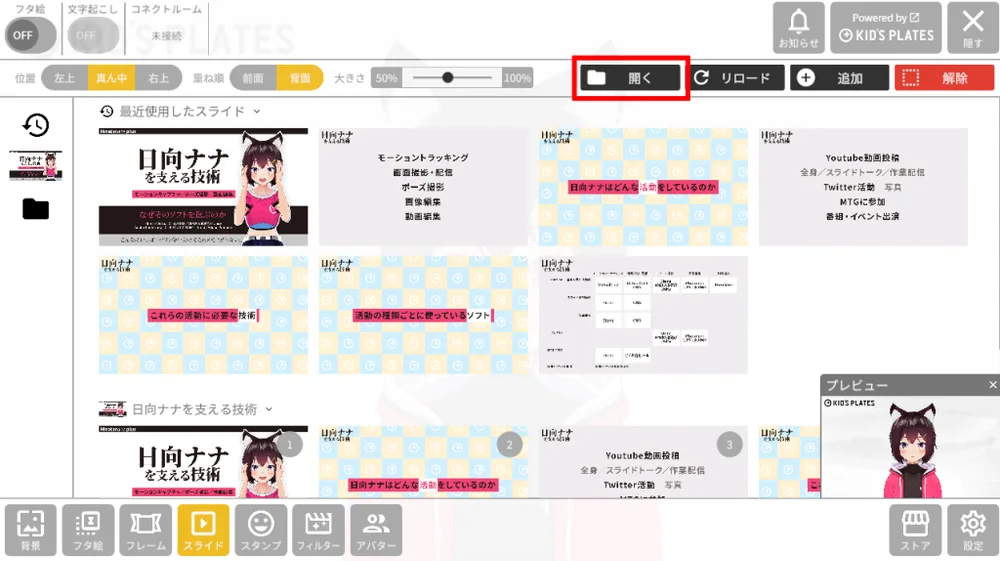
追加したスライド画像(動画)やフォルダの整理をしたい場合は画面右上の**「開く」**をクリック。フォルダ内で削除などをして整理しましょう
【スライドの追加がうまくいかない時は】
(Windows)
アプリのインストール先をご確認ください。
Cドライブ直下以外にインストールしている場合、スライドの追加が出来ない場合があります。
一度アンインストールし、Cドライブ直下にインストールし直してください。