
Table of Contents
**VRoid Hub とは・・・**VRoid Studioなどで作成した(人型の)3Dモデルデータをアップロードできるプラットフォームです。※VRoid ヘルプより
その他詳細: https://hub.vroid.com/
① pixivにてアカウントを作りましょう
VRoid Hubの連携にはpixivのアカウントが必須です。詳しくはサイトにてご確認ください。
② アカウントを作成後『NICE CAMERA』との連携方法
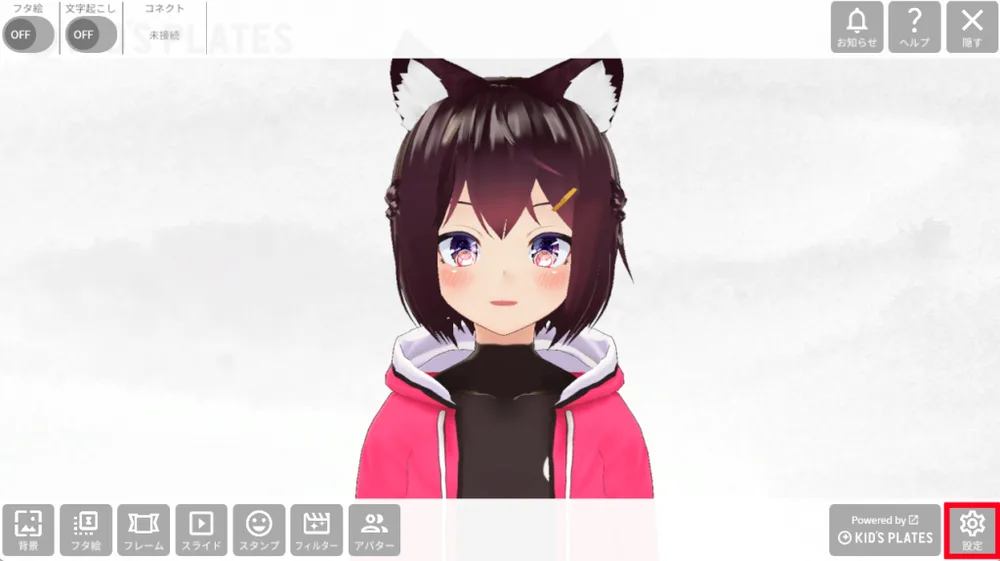
画面右下にある『設定』をクリック。
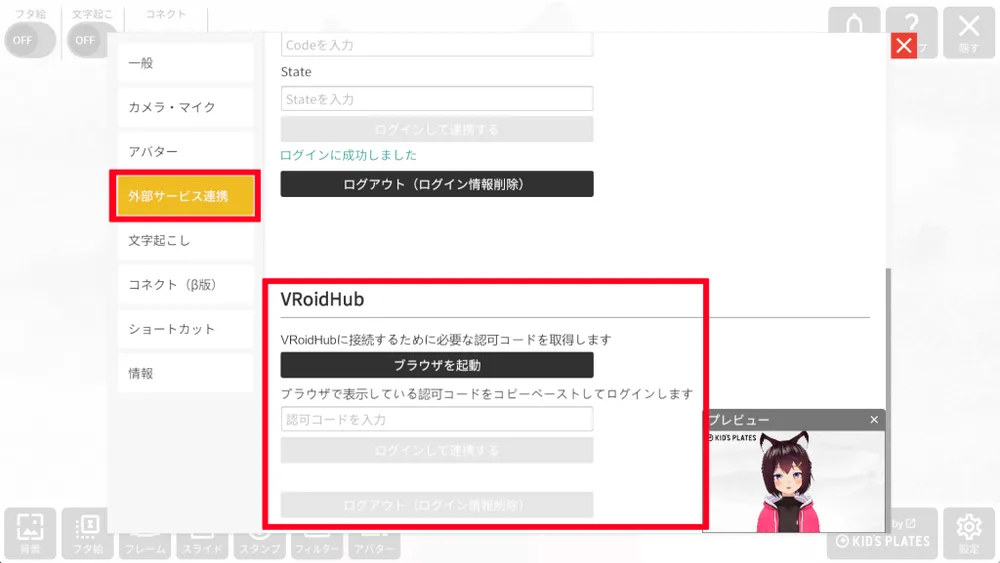
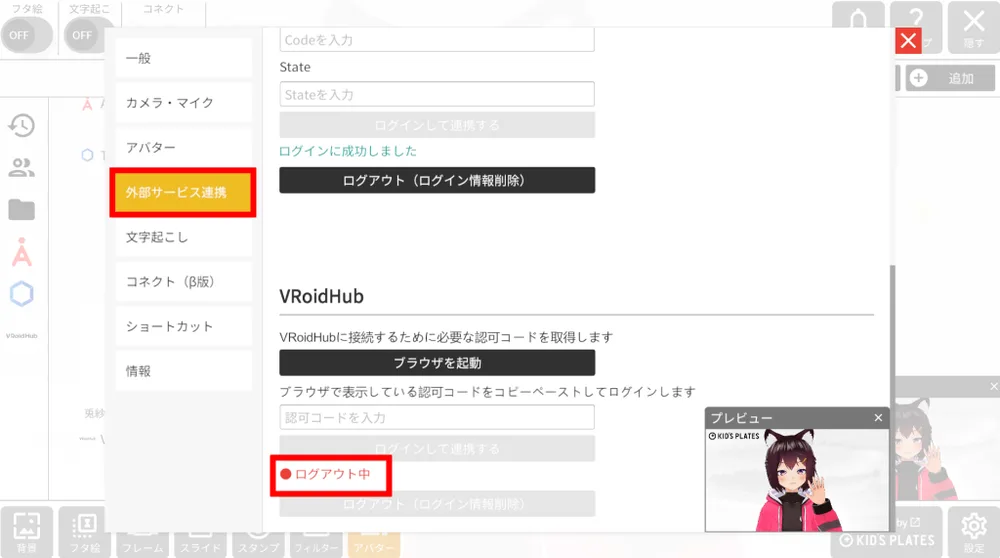
『外部サービス連携』からVRoid Hubにて設定した『ブラウザを起動』をクリック。
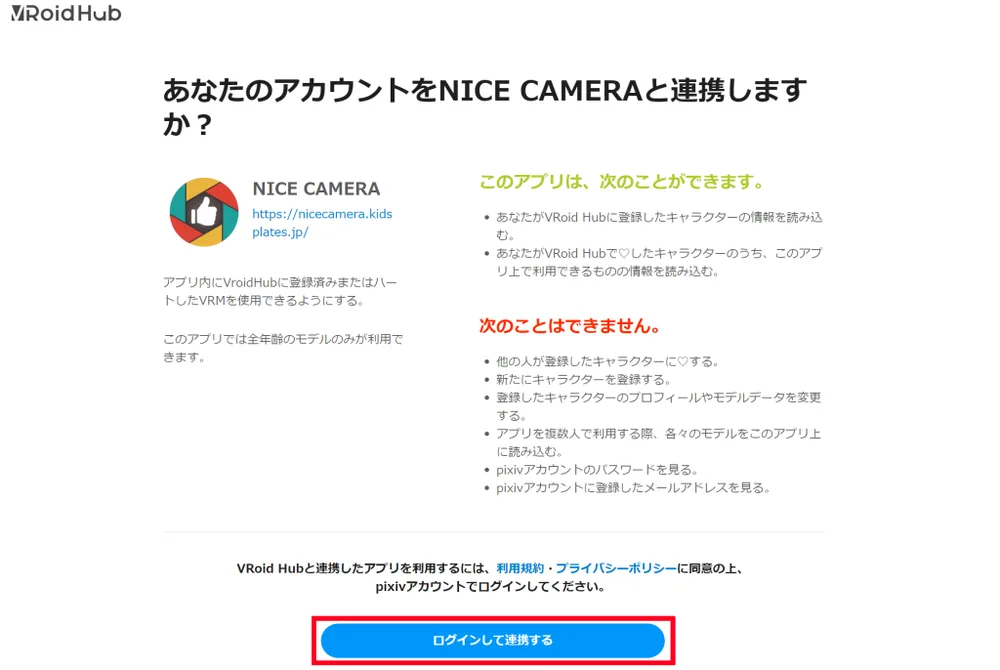
ページ移動後、『ログインして連携する』をクリック。登録しているアカウントでログインをしてください。
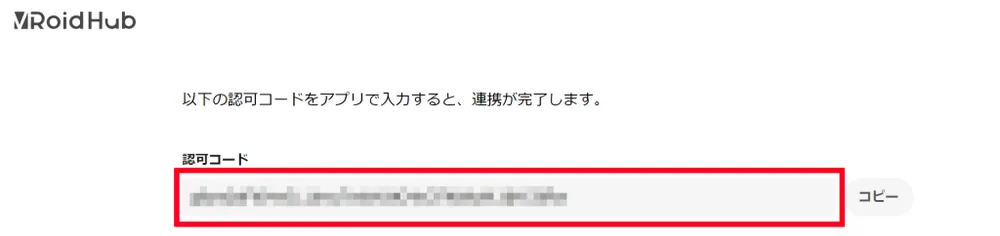
連携後、表示される『認可コード』をコピー。
NICE CAMERAに戻り、コピーした『認可コード』をペーストして『ログインして連携する』をクリック。
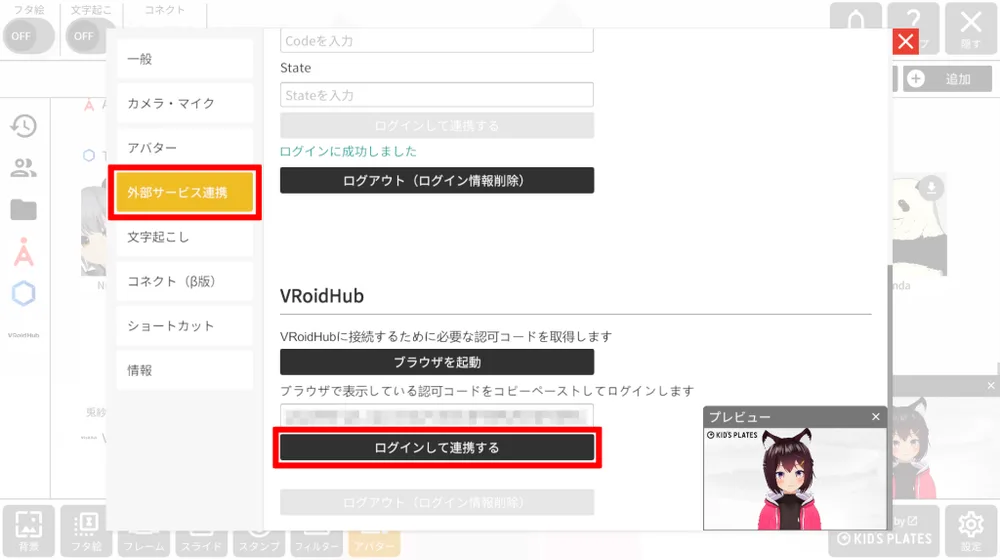
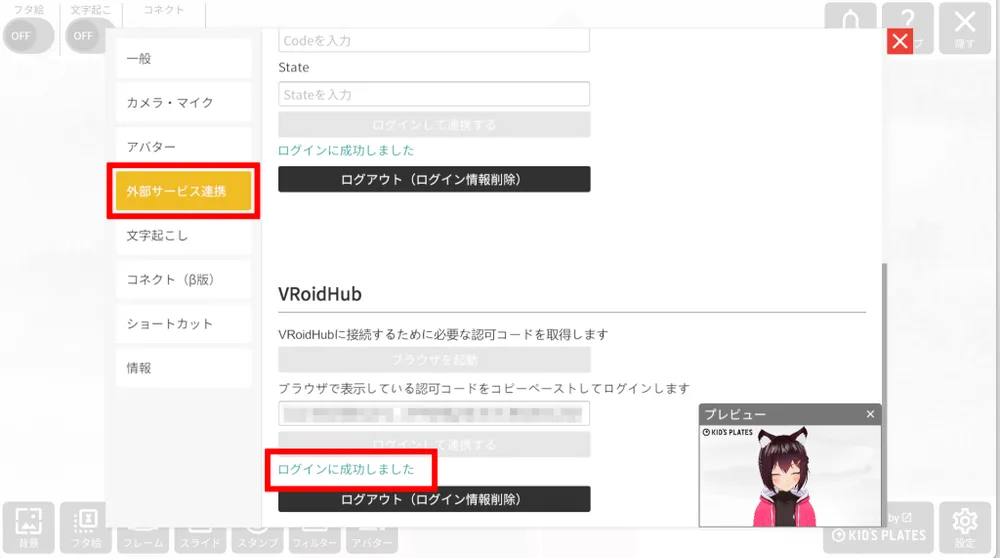
ログインの連携に成功すると『ログインに成功しました』と表示されます。
※ファイアーウォールの設定、ルーターの設定や、VPNの設定などでネットワークを制限している場合ログインできないことがあります。
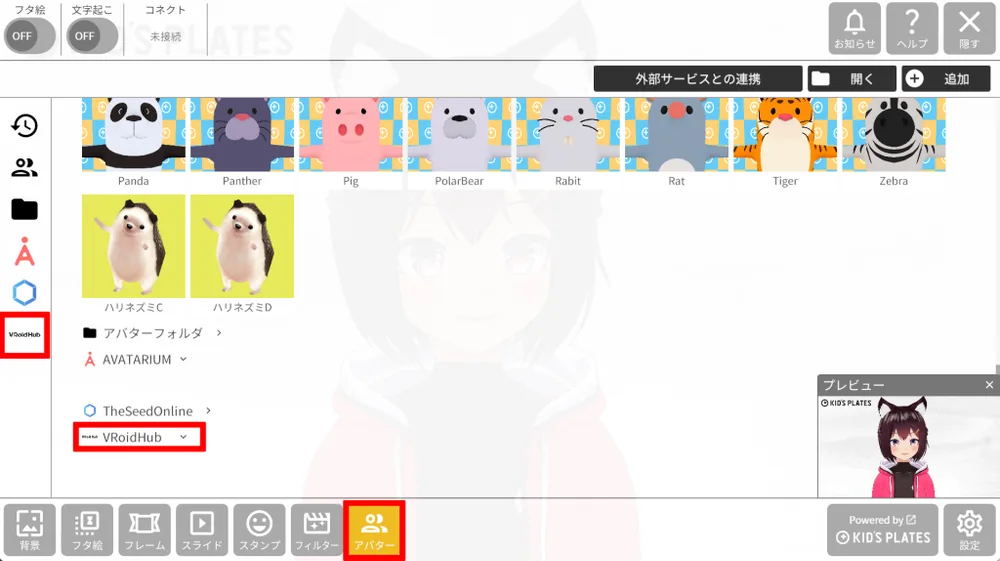
連携後、 アバターの使用・確認をしたい場合は下のメニューバーにある『アバター』から『VRoid Hub』をクリック。アバターを選択します。
③ 『ログアウト(ログイン情報削除)』の方法
ログアウトをする場合、『設定』から『外部サービス連携』へいき、『VRoid Hub』の項目にて『ログアウト(ログイン情報削除)』をクリック。
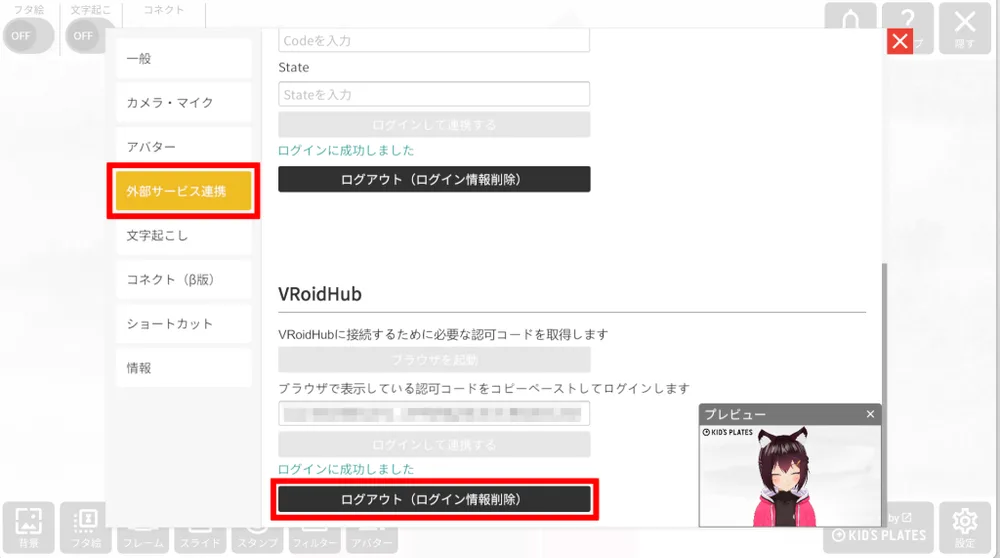
『●ログアウト中』と表示されていれば、ログアウト完了です。
④ 連携後、表示されないアバターについて
NICE CAMERAではアプリの閲覧制限を設けているため、一部使用できないアバターがございます。ご了承ください。
※以下のモデルは使用できません
- アバター使用NGのモデル
- 商用利用NGのモデル
- 全年齢対象ではないモデル