
UnityCaptureは、NICE CAMERAのアバターをZoomやMicrosoft Teamsなどのビデオ会議ツールに映すために必要なソフトです(Windows版のみ)。NICE CAMERAのインストール時に一緒に入ります。いったんアンインストールしてから、もう一度インストールします。
画像をクリックすると、スクリーンショットを原寸で開けます。
1. NICE CAMERAのインストールフォルダを開く
Cドライブ直下にインストールした場合は、「C:\NICE CAMERA」です。
インストール先が分からない場合は、スタートメニューで「NICE CAMERA」を右クリックし、「ファイルの場所を開く」を選びます。
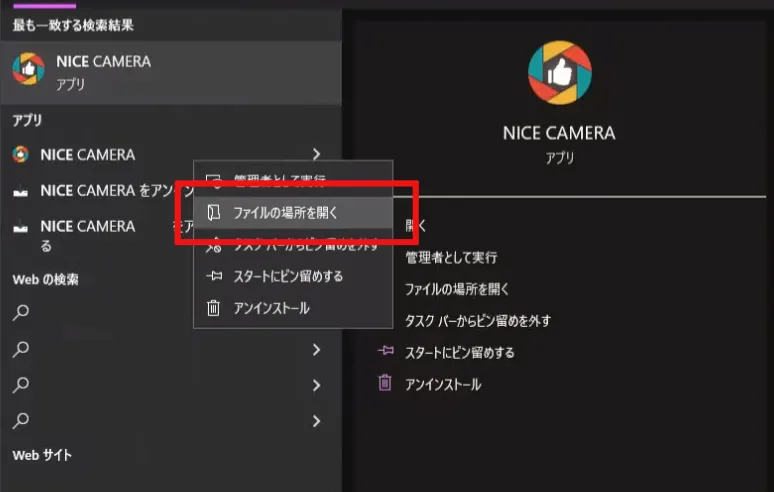
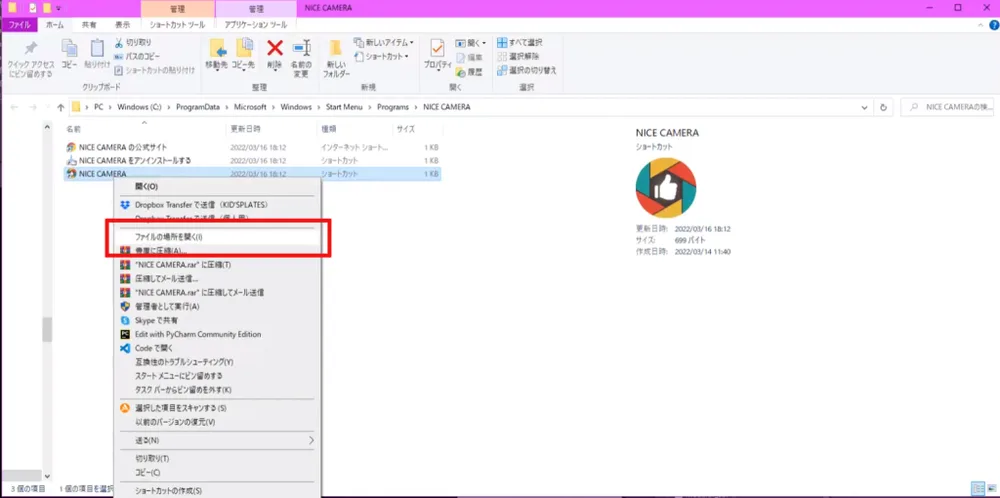
開いたフォルダで、「NICE CAMERA」のショートカットを右クリックし、もう一度「ファイルの場所を開く」を選ぶと、インストールフォルダが開きます。
2. UnityCaptureのフォルダを開く
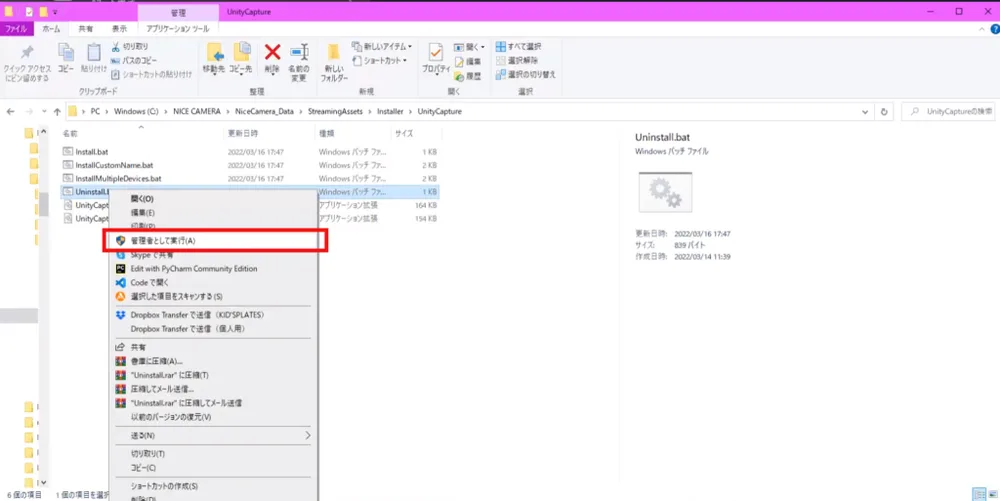
インストールフォルダの中の「NiceCamera_Data」→「StreamingAssets」→「Installer」→「UnityCapture」の順に開きます。
[インストールフォルダ]\NiceCamera_Data\StreamingAssets\Installer\UnityCapture
3. アンインストールする
「Uninstall.bat」を右クリックし、「管理者として実行」を選びます。確認の画面が出たら「はい」を押します。
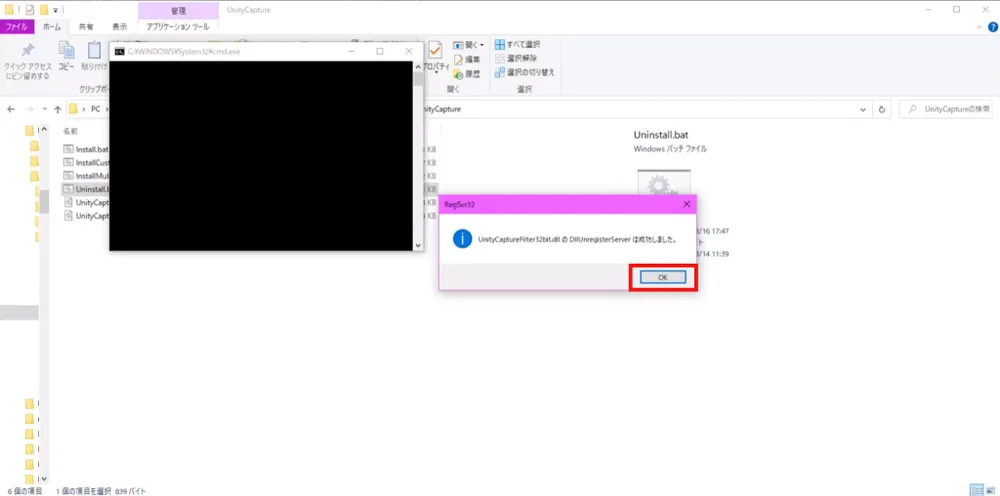
「〜は成功しました。」という画面が2回出ます。どちらも「OK」を押します。
拡張子を表示しない設定のパソコンでは、「Uninstall.bat」は「Uninstall」と表示されます。
4. インストールする
同じフォルダの「Install.bat」を右クリックし、「管理者として実行」を選びます。確認の画面が出たら「はい」を押し、「〜は成功しました。」の画面2回とも「OK」を押します。
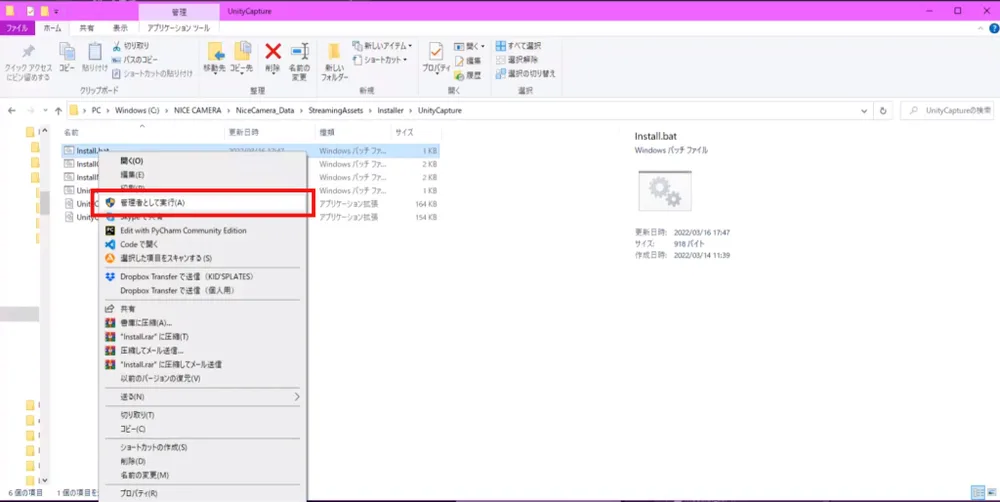
拡張子を表示しない設定のパソコンでは、「Install.bat」は「Install」と表示されます。
5. ビデオ会議ツールを起動し直す
ビデオ会議ツールを起動し、カメラの選択肢から「NICE CAMERA」を選びます。まだ映らない場合は、パソコンを再起動してから試してください。
ビデオ会議ツールでアバターが映らないときのほかの対処は、「ビデオ会議ツールでのアバターの表示がうまくいかない」をご覧ください。