
Zoom・Microsoft Teams・Google Meetなどのビデオ会議ツールで、NICE CAMERAのアバターが映らないときの対処をまとめています。当てはまる症状の項目から確認してください。
対処は、手間が少なく直ることの多いものから順に並べています。上から順に試して、直った時点で終えてください。
Windows版のトラブル
Mac版のトラブル
ビデオ会議ツールごとのトラブル
ビデオ会議ツールでNICE CAMERAを選ぶ手順は、「ビデオ会議ツール(Zoom・Teams・Google Meet)でNICE CAMERAを使う」をご覧ください。
Windows版のトラブル
カメラの選択肢に「NICE CAMERA」が出てこない
Zoomでは、「ビデオの停止」の横にある「^」を押すと、使えるカメラの一覧が出ます。正常な場合は、この一覧に「NICE CAMERA」があります。
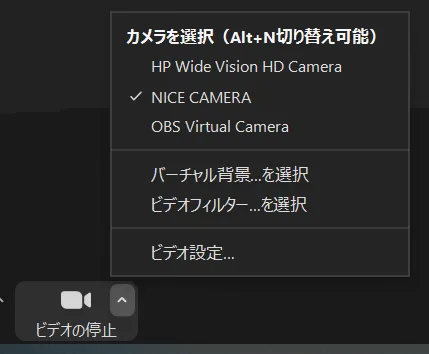
一覧に「NICE CAMERA」がない場合は、次の順に試してください。
- ビデオ会議ツールとNICE CAMERAを完全に終了して、起動し直します。 ZoomやMicrosoft Teamsは、ウィンドウを閉じても裏で動き続けていることがあり、タスクマネージャーで終了するだけで直ることがあります。
- キーボードの Ctrl+Shift+Esc を押して、タスクマネージャーを開きます。
- 「プロセス」の一覧から、終了するアプリ(「Zoom」「Zoom Workplace」「Microsoft Teams」「NICE CAMERA」など)を探します。
- 右クリックして「タスクの終了」(Windows 11では「タスクを終了する」)を選びます。
- NICE CAMERAを起動してから、ビデオ会議ツールを起動し、カメラの選択肢から「NICE CAMERA」を選びます。
- パソコンを再起動します。 再起動だけで直ることも多くあります。
- UnityCaptureを入れ直します。 UnityCaptureは、NICE CAMERAの映像をビデオ会議ツールに送るためのソフトです。手順は「【Windows】UnityCaptureを入れ直す」をご覧ください。
- ビデオ会議ツールを最新版に更新します。
- ほかのビデオ会議ツールで「NICE CAMERA」が出るか確かめます。 たとえばZoomで出ない場合は、Microsoft TeamsやGoogle Meetのカメラの選択肢を見てください。
- ほかのツールでは出る場合:使っているビデオ会議ツールの問題です。そのツールをアンインストールして、入れ直してください。
- ほかのツールでも出ない場合:NICE CAMERAをアンインストールして、入れ直してください。インストール先はCドライブ直下のままにしてください。手順は「Windows版 インストール・アンインストール」をご覧ください。
- それでも直らない場合は、お問い合わせください。 お使いのOSとそのバージョン、NICE CAMERAのバージョン、ビデオ会議ツールの名前、表示されたメッセージ(スクリーンショットがあれば添付)、ここまでで試したことを書き添えてください。
Zoomで「ビデオカメラを起動できませんでした」と表示される
Zoomで「ビデオを開始できません ビデオ カメラを起動できませんでした。別のビデオ カメラを [設定] で選択してください。」と表示される場合です。

次の順に試してください。
- ZoomとNICE CAMERAを完全に終了して、起動し直します。 Zoomはウィンドウを閉じても裏で動き続けていることがあり、タスクマネージャーで終了するだけで直ることがあります。
- キーボードの Ctrl+Shift+Esc を押して、タスクマネージャーを開きます。
- 「プロセス」の一覧から、終了するアプリ(「Zoom」「Zoom Workplace」「Microsoft Teams」「NICE CAMERA」など)を探します。
- 右クリックして「タスクの終了」(Windows 11では「タスクを終了する」)を選びます。
- NICE CAMERAを起動してから、ビデオ会議ツールを起動し、カメラの選択肢から「NICE CAMERA」を選びます。
- パソコンを再起動します。
- UnityCaptureを入れ直します。 NICE CAMERAの映像をZoomに送るUnityCaptureが、正常に動いていない可能性があります。手順は「【Windows】UnityCaptureを入れ直す」をご覧ください。
それでも同じ表示が出る場合は、「カメラの選択肢に「NICE CAMERA」が出てこない」の4番以降を試してください。
Mac版のトラブル
アバターが映らない・カメラの選択肢に「NICE CAMERA」が出てこない
Mac版では、はじめてインストールするときに、仮想カメラの使用をmacOSに許可する操作が必要です。手順は「【Mac】仮想カメラを有効にする」をご覧ください。
許可を済ませたのに映らない場合は、次の順に試してください。
- ビデオ会議ツールを完全に終了して、起動し直します。 ウィンドウを閉じるだけでは足りません。メニューバーのアプリ名のメニューから「終了」を選ぶか、⌘+Qで終了してください。許可のあとにビデオ会議ツールを起動し直していないと、カメラの一覧に「NICE CAMERA」が出ません。
- 仮想カメラがオンになっているか確かめます。 システム設定の「一般」→「ログイン項目と機能拡張」にある「カメラ機能拡張」で、「VirtualCameraInstaller」がオンになっているかを見ます。開き方は「許可したのに、カメラの一覧に「NICE CAMERA」が出ない」をご覧ください。
- 仮想カメラを入れ直します。 VirtualCameraInstallerの画面で「Install」を押します。画面を閉じてしまった場合の開き方は「VirtualCameraInstallerの画面を閉じてしまった」をご覧ください。「インストールまたは更新に失敗しました」と表示される場合は、「Uninstall」→ Macの再起動 →「Install」の順にやり直します。手順は「「インストールまたは更新に失敗しました」と表示される」をご覧ください。
- それでも直らない場合は、お問い合わせください。 macOSのバージョン、NICE CAMERAのバージョン、ビデオ会議ツールの名前、画面に表示された文のスクリーンショット、ここまでで試したことを書き添えてください。
ビデオ会議ツールごとのトラブル
Zoom:NICE CAMERAの背景に切り替わらない
Zoomのバーチャル背景を選んでいると、NICE CAMERAの背景ではなくZoomの背景が表示されます。
Zoomの「設定」を開き、「背景とフィルター」の「バーチャル背景」で「なし」を選んでください。NICE CAMERAの背景に切り替わります。
Google Meet:Google Chromeで映らない
Google ChromeでGoogle Meetを使うと、NICE CAMERAの映像が映らない場合があります。
NICE CAMERA以外のカメラも映らない場合は、Google Chrome側の不具合の可能性があります。Google Meetの会議のURLをコピーし、Microsoft Edgeなどほかのブラウザに貼り付けて参加してください。