
NICE CAMERAのアバターは、ビデオ会議ツールではカメラの1つ「NICE CAMERA」として選べます。Windows版・Mac版とも手順は同じです。
- 先にNICE CAMERAを起動します。
- ビデオ会議ツールのカメラの一覧から「NICE CAMERA」を選びます。
Mac版では、はじめてインストールするときに、仮想カメラを有効にする操作が必要です。手順は「【Mac】仮想カメラを有効にする」をご覧ください。
カメラの一覧に「NICE CAMERA」が出ないなど、うまく映らないときは「ビデオ会議ツールでのアバターの表示がうまくいかない」をご覧ください。
Zoom
Zoomでカメラを選ぶ
画面の下にある「ビデオの停止」のアイコンの横の「^」をクリックします。

「カメラを選択」の一覧から「NICE CAMERA」を選べば、設定は完了です。

Zoomで動画スライドの音声を共有する
動画スライドの音声をZoomで共有するには、仮想オーディオミキサーが別に必要です。詳しくは次のページをご覧ください。
Microsoft Teams
Teamsでカメラを選ぶ
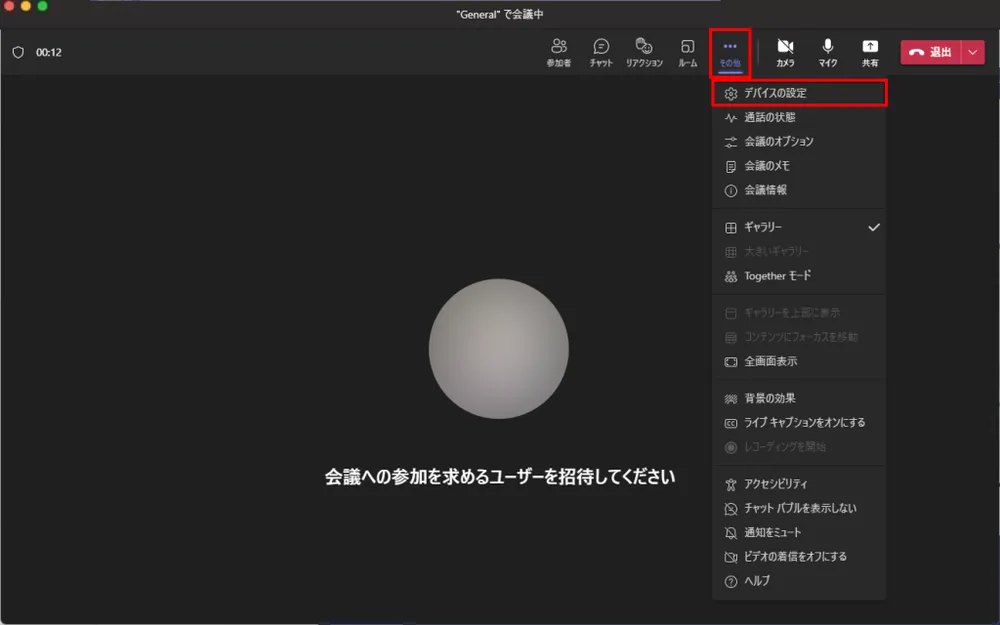
会議の画面で、「その他」→「デバイスの設定」をクリックします。
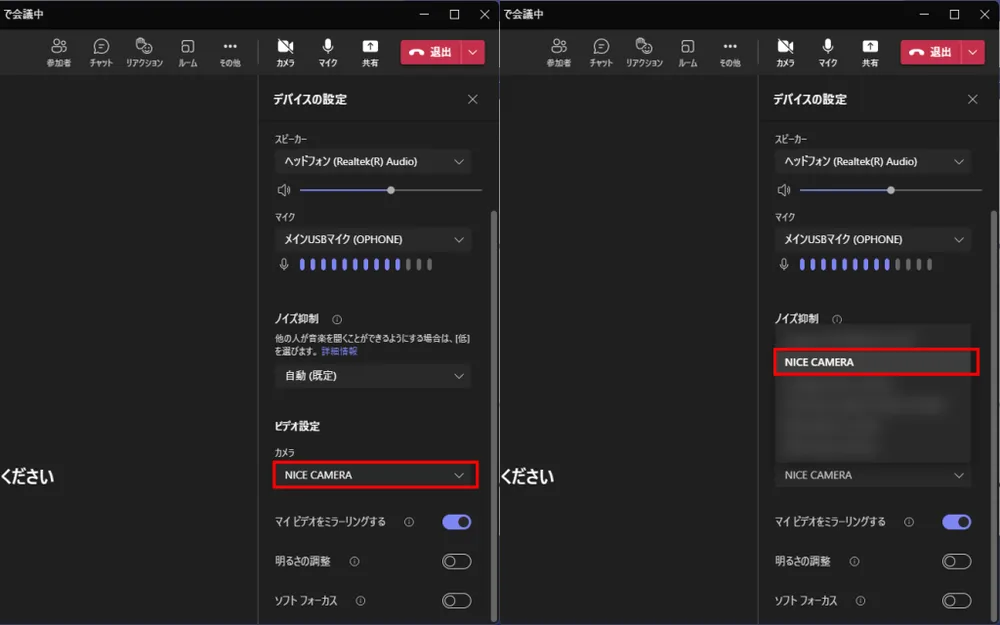
「デバイスの設定」の「カメラ」から「NICE CAMERA」を選びます。
Teamsで動画スライドの音声を共有する
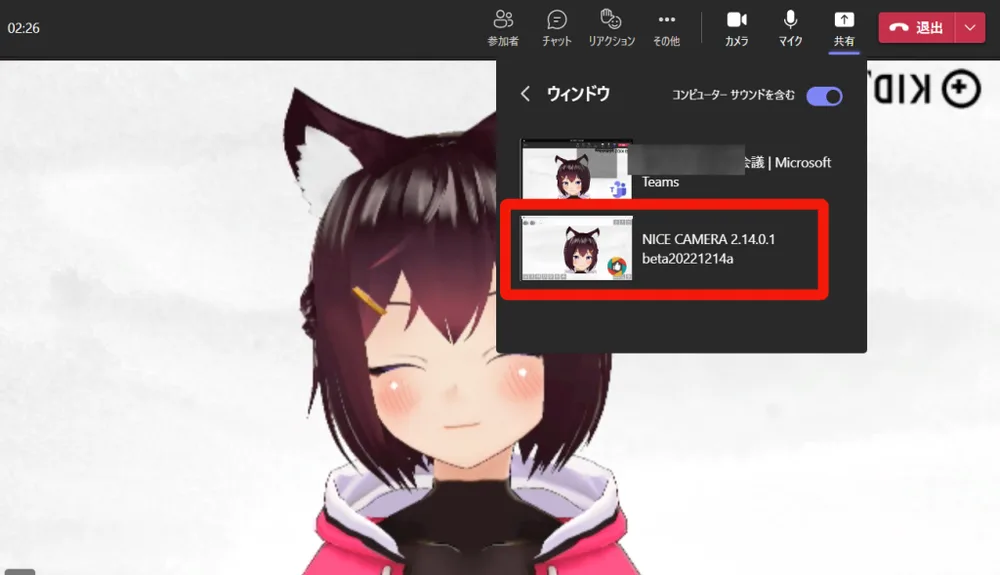
Teamsでは、画面と音声を一緒に共有できます。音声だけを共有することはできません。
-
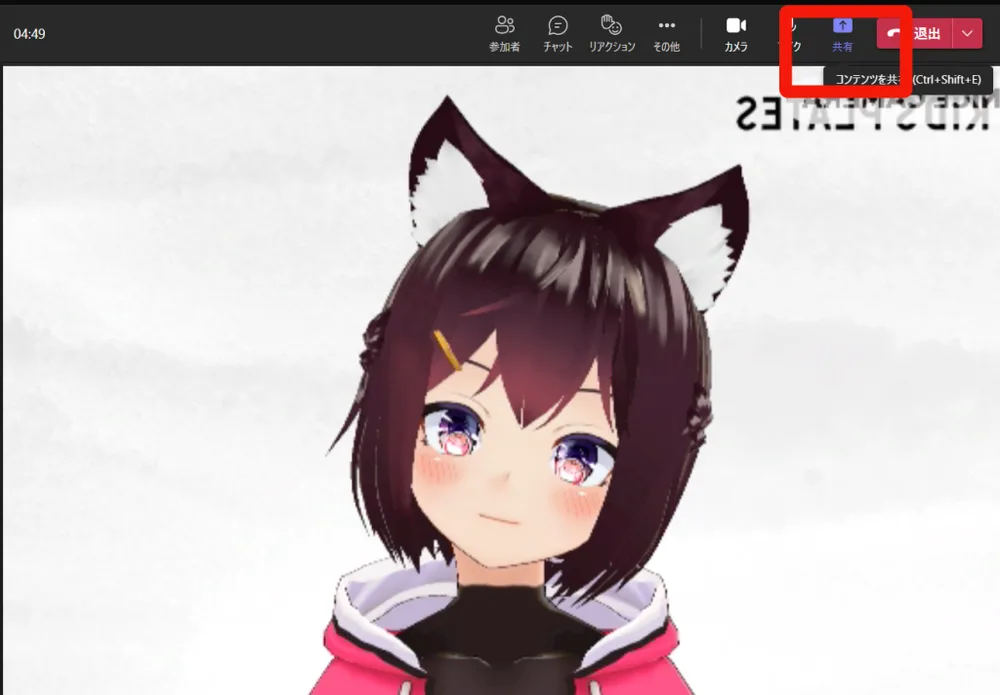
Teamsの「共有」をクリックします。
-
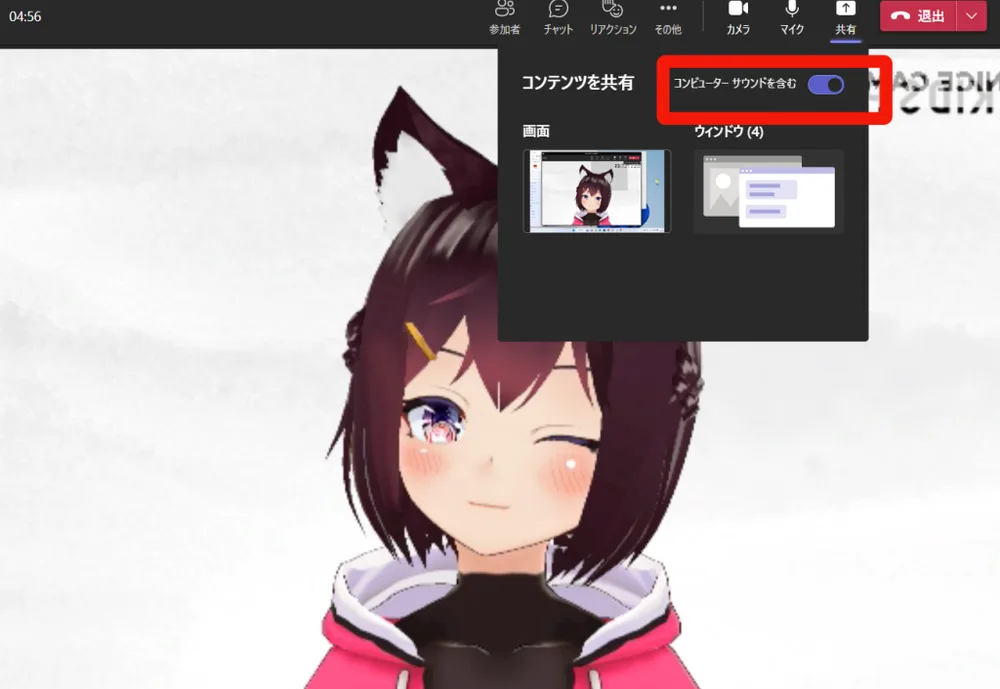
「コンピューターサウンドを含む」をオンにします。
-
「ウィンドウ」からNICE CAMERAの画面を選んで共有します。
Google Meet
Google Meetでカメラを選ぶ
会議の画面で、「その他のオプション」(︙)→「設定」をクリックします。

「設定」の「動画」で、カメラに「NICE CAMERA」を選びます。

自分の画面では映像が左右反転して見えますが、相手には正しい向きで表示されています。
Google ChromeでNICE CAMERAが映らない場合は、「Google Meet:Google Chromeで映らない」をご覧ください。
Google Meetで動画スライドの音声を共有する
動画スライドの音声をGoogle Meetで共有するには、仮想オーディオミキサーが別に必要です。詳しくは次のページをご覧ください。