
Mac版のNICE CAMERAのアバターをZoomやGoogle Meetなどのビデオ会議ツールに映すには、仮想カメラ「NICE CAMERA」を有効にする必要があります。仮想カメラは、NICE CAMERAのインストールの途中で一緒に入ります。
macOSへの許可の操作が必要なのは、はじめてインストールするときだけです。 アップデートのときは操作は要りません。
仮想カメラは、場所によって名前が違って見えます。
- ビデオ会議ツールのカメラの一覧では「NICE CAMERA」
- macOSのシステム設定と、仮想カメラを入れる画面では「VirtualCameraInstaller」
この記事の画面は macOS 27 のものです。macOS 14 以前では、システム設定の画面が異なります。画像をクリックすると、スクリーンショットを原寸で開けます。
はじめてインストールするとき
NICE CAMERAのインストール(pkgファイル)を進めると、途中で仮想カメラを有効にするための画面(VirtualCameraInstaller)が自動で開き、仮想カメラのインストールが自動で始まります。インストールの手順は「Mac版 インストール・アンインストール(v2.23以上)」をご覧ください。
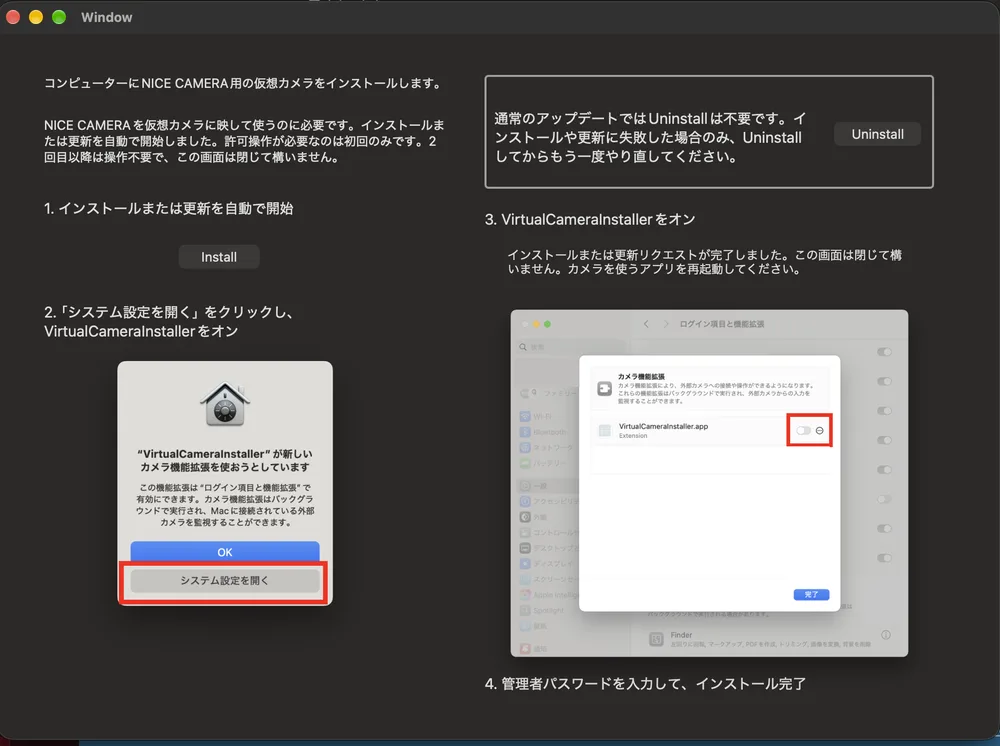
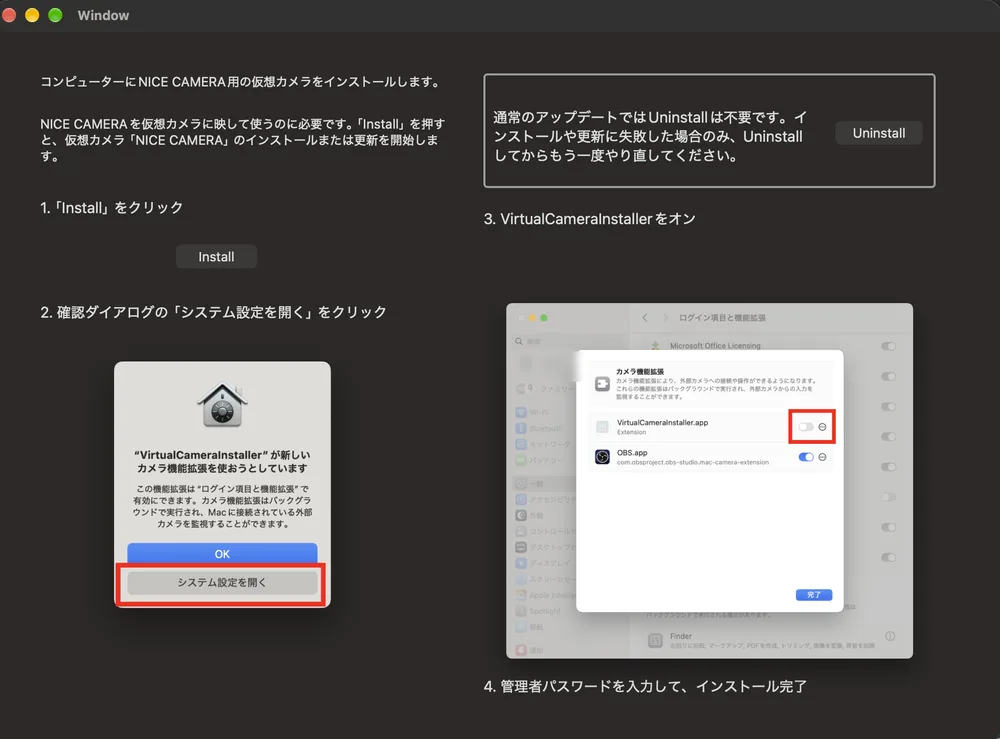
自動で開いた画面には「インストールまたは更新を自動で開始しました。」と表示され、数秒でmacOSの確認のダイアログが重なって表示されます。ここからの操作は次のとおりです。
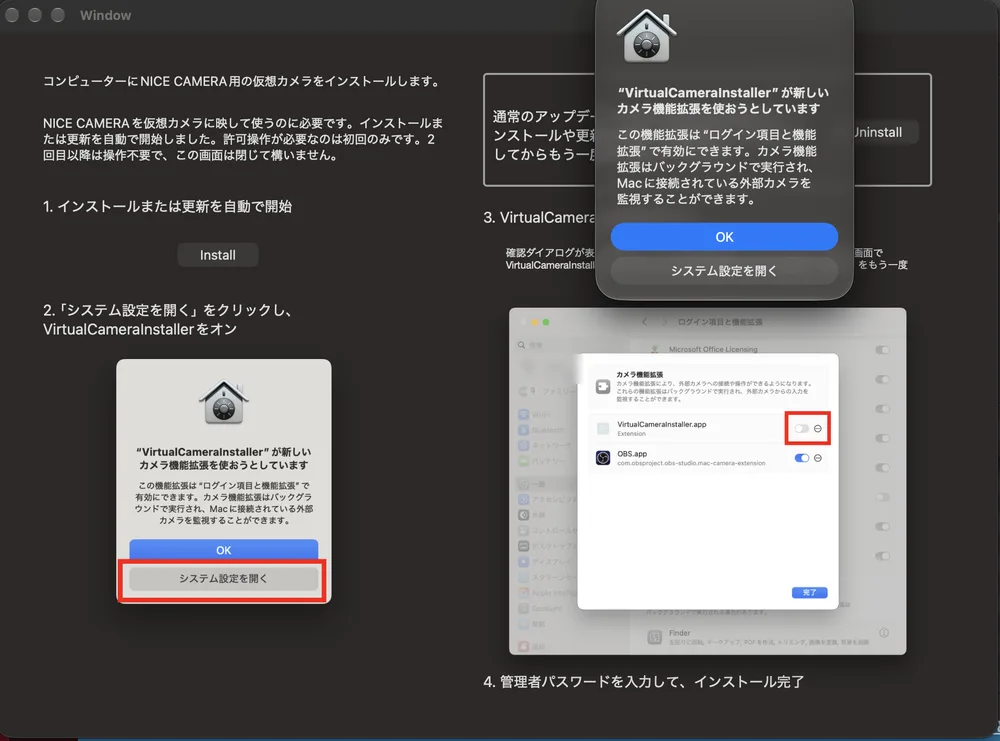
管理者のパスワードは、NICE CAMERAのインストールを始めるときに1回、このあと仮想カメラをオンにするときに1回、合わせて2回求められます。NICE CAMERAはインストール済みで、仮想カメラだけを入れ直す場合は、オンにするときの1回です。
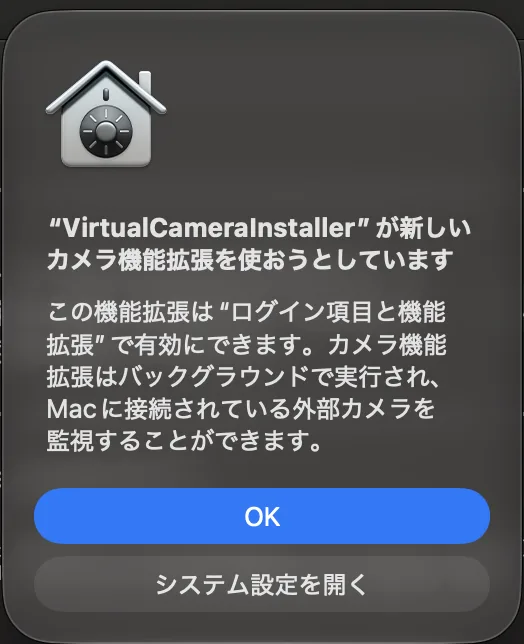
1. 確認のダイアログで「システム設定を開く」を押す
「“VirtualCameraInstaller”が新しいカメラ機能拡張を使おうとしています」と表示されます。
青い「OK」ではなく、下の「システム設定を開く」を押してください。 「OK」はダイアログを閉じるだけで、許可にはなりません。押してしまった場合は、「確認のダイアログで「OK」を押してしまった」をご覧ください。
2. VirtualCameraInstallerをオンにする
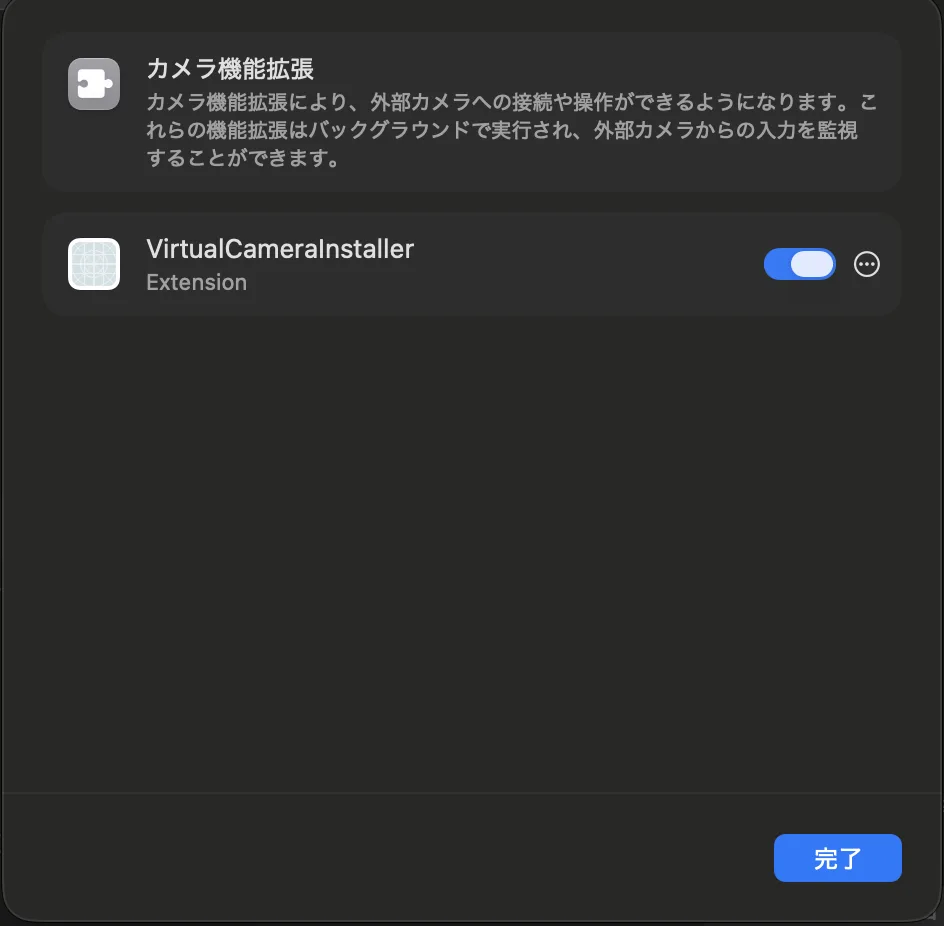
「カメラ機能拡張」の一覧が開きます。「VirtualCameraInstaller」のスイッチをオンにします。
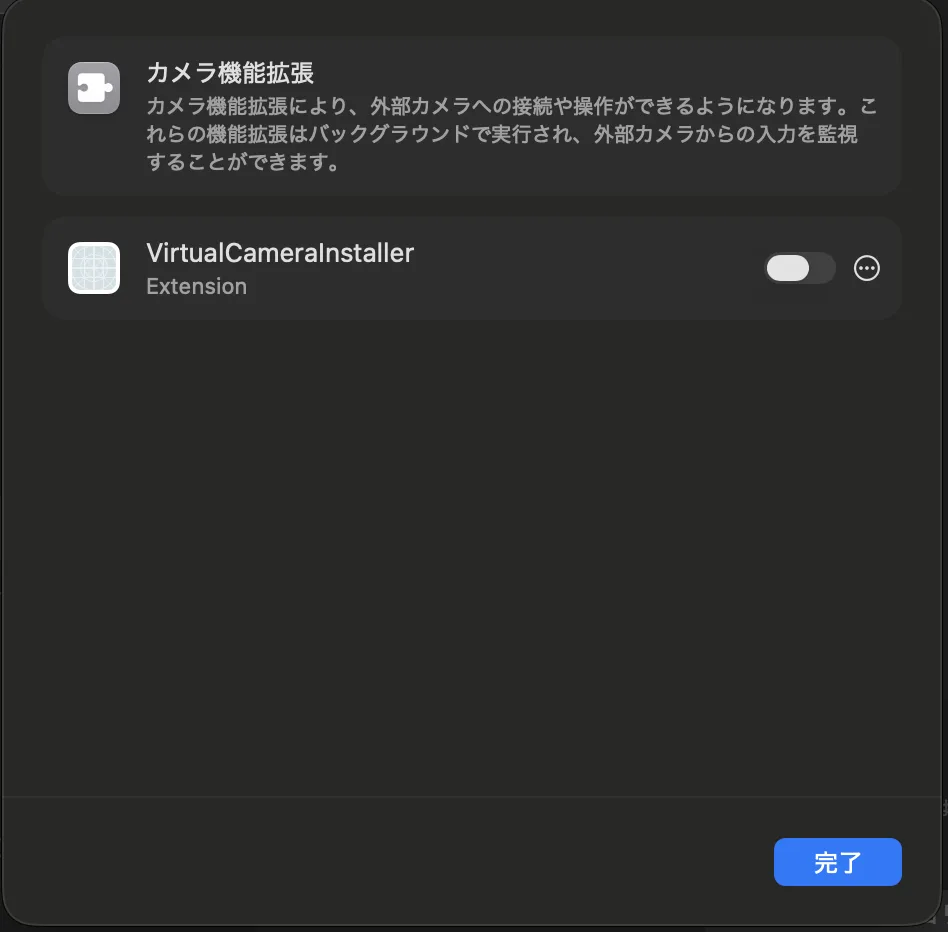
一覧が開かない場合は、「許可したのに、カメラの一覧に「NICE CAMERA」が出ない」にある手順で、システム設定から開いてください。
3. 管理者のパスワードを入力する
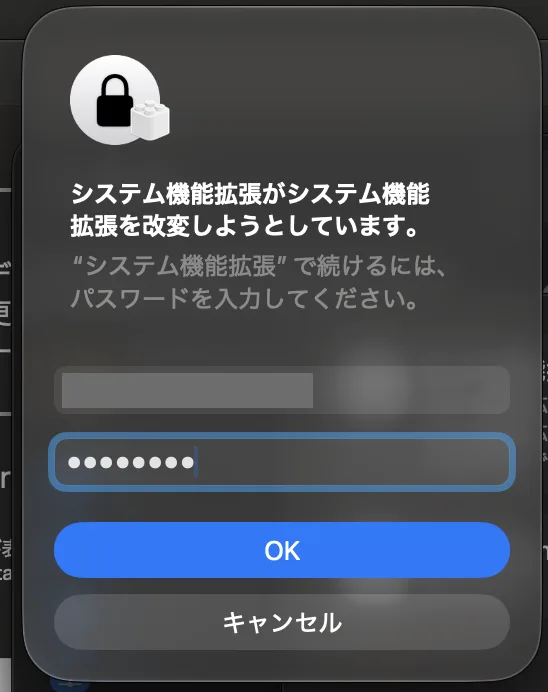
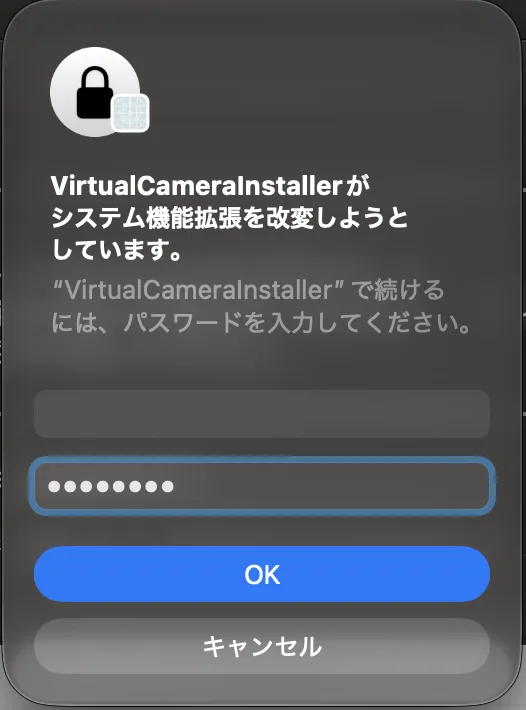
オンにすると、「システム機能拡張がシステム機能拡張を改変しようとしています。」と表示され、管理者のパスワードを求められます。Macにログインするときのパスワードを入力して、「OK」を押してください。
スイッチがオンになったら、「完了」を押します。システム設定は閉じて構いません。
4. 完了の表示を確かめる
VirtualCameraInstallerの画面に「インストールまたは更新リクエストが完了しました。この画面は閉じて構いません。カメラを使うアプリを再起動してください。」と表示されたら、仮想カメラの準備は完了です。この画面は閉じて構いません。
NICE CAMERAのインストールの画面に「インストールが完了しました。」と表示されたら、「閉じる」を押します。インストールのあとにMacを再起動する必要はありません。
5. ビデオ会議ツールで「NICE CAMERA」を選ぶ
ZoomやGoogle Meetなど、カメラを使うアプリを完全に終了してから起動し直します。ウィンドウを閉じるだけでは足りません。メニューバーのアプリ名のメニューから「終了」を選ぶか、⌘+Qで終了してください。Google Meetなどブラウザで使うツールは、ブラウザを終了します。
起動し直したら、カメラの一覧から「NICE CAMERA」を選びます。
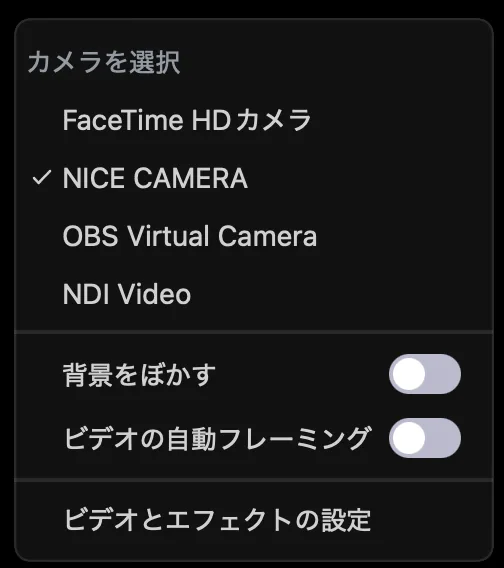
ビデオ会議ツールごとの選び方は、「ビデオ会議ツール(Zoom・Teams・Google Meet)でNICE CAMERAを使う」をご覧ください。
アップデートするとき
新しいpkgファイルを、そのまま上書きでインストールします。
- 途中でVirtualCameraInstallerの画面が自動で開きます。何も押さずに待ちます。
- 数秒で「インストールまたは更新リクエストが完了しました」と表示されたら、画面を閉じます。
- カメラを使うアプリを完全に終了して、起動し直します。
アップデートでは、仮想カメラについての確認のダイアログ、システム設定、管理者のパスワードはどれも表示されません。これが正常です(NICE CAMERAのインストールを始めるときのパスワードは、アップデートのときも求められます)。アップデートのたびに仮想カメラの確認のダイアログが出たり、仮想カメラをオンにし直すよう求められたりする場合は、「それでも直らないとき」をご覧ください。
VirtualCameraInstallerの画面にある「Uninstall」ボタンは、通常のアップデートでは使いません。
うまくいかないとき
確認のダイアログで「OK」を押してしまった
開いたままのVirtualCameraInstallerの画面で、「Install」をもう一度押します。前回の確認をいったん取り消すため、「VirtualCameraInstallerがシステム機能拡張を改変しようとしています。」と表示され、管理者のパスワードを求められることがあります。パスワードを入力すると、確認のダイアログがもう一度表示されるので、今度は「システム設定を開く」を押してください。
「Uninstall」を押す必要はありません。
確認のダイアログが出ない
数秒待っても確認のダイアログが表示されない場合は、VirtualCameraInstallerの画面の「Install」を1回押してください。
それでも表示されない場合は、「それでも直らないとき」をご覧ください。
VirtualCameraInstallerの画面を閉じてしまった
VirtualCameraInstallerは、NICE CAMERAのアプリの中にあります。次の手順で開き直して、「Install」を押してください。
- Finderで「アプリケーション」フォルダを開きます。
- NICE CAMERAのアプリを右クリック(または、controlキーを押しながらクリック)し、「パッケージの内容を表示」を選びます。
- 「Contents」→「Resources」→「Data」→「StreamingAssets」の順に開きます。
- 「VirtualCameraInstaller」をダブルクリックします。
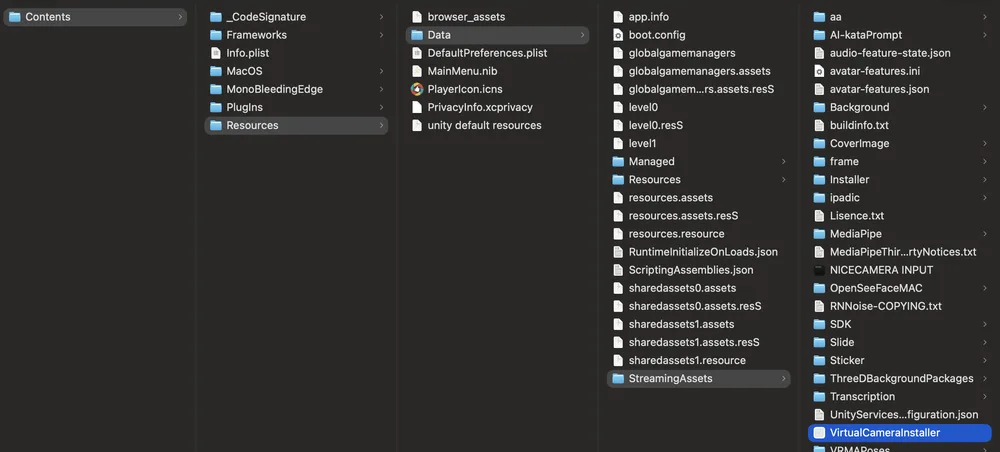
この方法で開いた場合は、インストールは自動では始まりません。画面の「Install」を押すと始まります。
許可したのに、カメラの一覧に「NICE CAMERA」が出ない
まず、カメラを使うアプリ(Zoomなど)を完全に終了して、起動し直してください。ウィンドウを閉じるだけでは足りません。
それでも出ない場合は、VirtualCameraInstallerがオンになっているかを確かめます。
-
アップルメニューから「システム設定」を開きます。
-
「一般」→「ログイン項目と機能拡張」を開きます。
-
下へスクロールした「機能拡張」の欄で、「カテゴリ別」を選びます。「アプリ別」のままだと見つけにくくなります。

-
「カメラ機能拡張」の行の右端にある ⓘ を押します。

-
一覧の「VirtualCameraInstaller」がオンになっているか確かめます。オフの場合はオンにして、管理者のパスワードを入力します。
一覧に「VirtualCameraInstaller」が無い場合は、「VirtualCameraInstallerの画面を閉じてしまった」の手順で画面を開き、「Install」を押してください。
「インストールまたは更新に失敗しました」と表示される
VirtualCameraInstallerの画面に「インストールまたは更新に失敗しました:」と表示された場合は、次の順にやり直してください。
- VirtualCameraInstallerの画面の「Uninstall」を押します。「VirtualCameraInstallerがシステム機能拡張を改変しようとしています。」と表示されたら、管理者のパスワードを入力します。
- Macを再起動します。
- VirtualCameraInstallerの画面を開き直し(「VirtualCameraInstallerの画面を閉じてしまった」を参照)、「Install」を押して、はじめてインストールするときと同じ操作をします。
直らない場合は、この表示のスクリーンショットを添えて、「それでも直らないとき」のとおりお問い合わせください。スクリーンショットを撮れない場合は、「:」のあとの文を省略せずに書き写してください。
カメラ機能拡張の一覧に、見覚えのない項目がある
ほかのアプリが入れたカメラ機能拡張です。NICE CAMERAのために消す必要はありません。そのままにしておいてください。
それでも直らないとき
お問い合わせからご連絡ください。次のことを書き添えていただくと、状況を確認しやすくなります。
- macOSのバージョン(アップルメニュー →「このMacについて」で確認できます)
- 使っている言語(日本語・英語)
- NICE CAMERAを使うのがはじめてか、以前から使っているか。以前から使っている場合は、そのバージョン
- 画面に表示された文のスクリーンショット(撮れない場合は、文を要約せずにすべて書き写してください)
- 起きた時刻と、何度やっても同じことが起きるか
仮想カメラを削除する
NICE CAMERAと一緒に仮想カメラも削除する場合は、アプリをゴミ箱に入れる前に、仮想カメラを削除してください。VirtualCameraInstallerはアプリの中にあるためです。
- NICE CAMERAを終了します。
- VirtualCameraInstallerの画面を開き(「VirtualCameraInstallerの画面を閉じてしまった」を参照)、「Uninstall」を押します。
- 「アンインストールを開始しました。確認が表示された場合は許可してください。」と表示されます。「VirtualCameraInstallerがシステム機能拡張を改変しようとしています。」と表示されたら、管理者のパスワードを入力します。
- そのあと、NICE CAMERAのアプリをゴミ箱に入れます。手順は「Mac版 インストール・アンインストール(v2.23以上)」をご覧ください。