Table of Contents
Mac版 インストールについて
①**『pkgファイル』**をダブルクリック
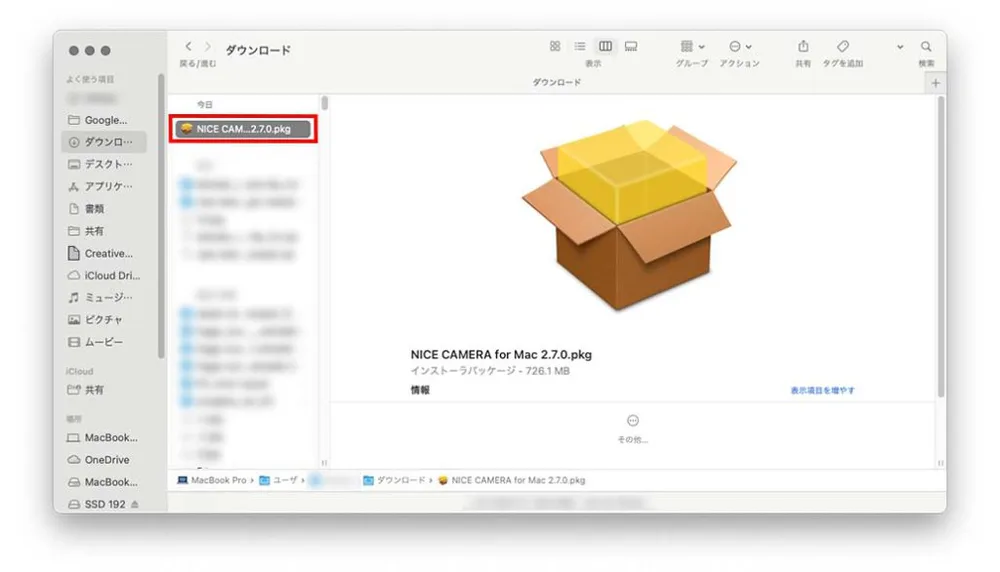
ダウンロードしたNICE CAMERAのpkgファイルをダブルクリックして、インストールを開始してください。
②画面の指示に従ってインストール
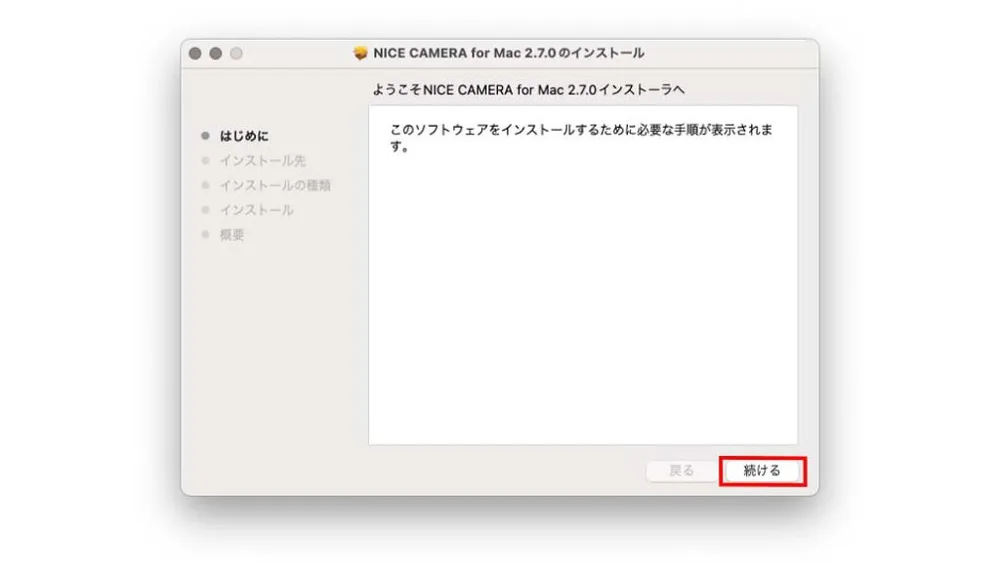
**『続ける』**をクリック。
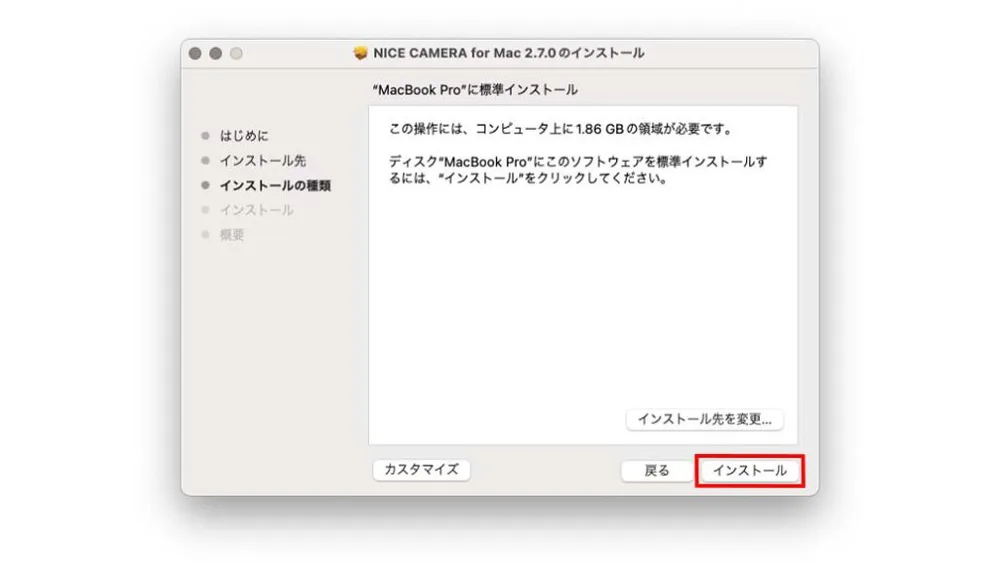
**『インストール』**をクリック。
**『ソフトウェアをインストール』**をクリック。
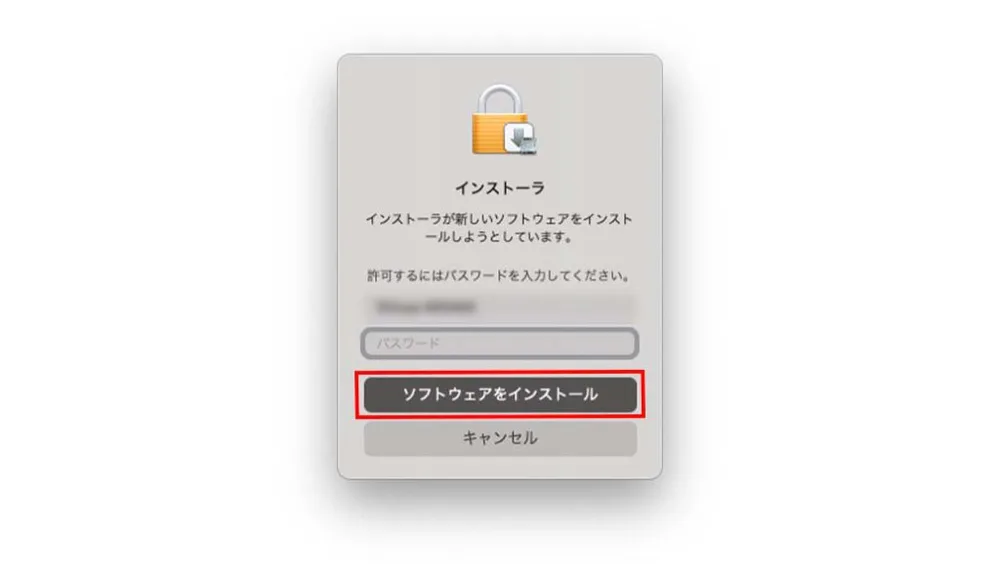
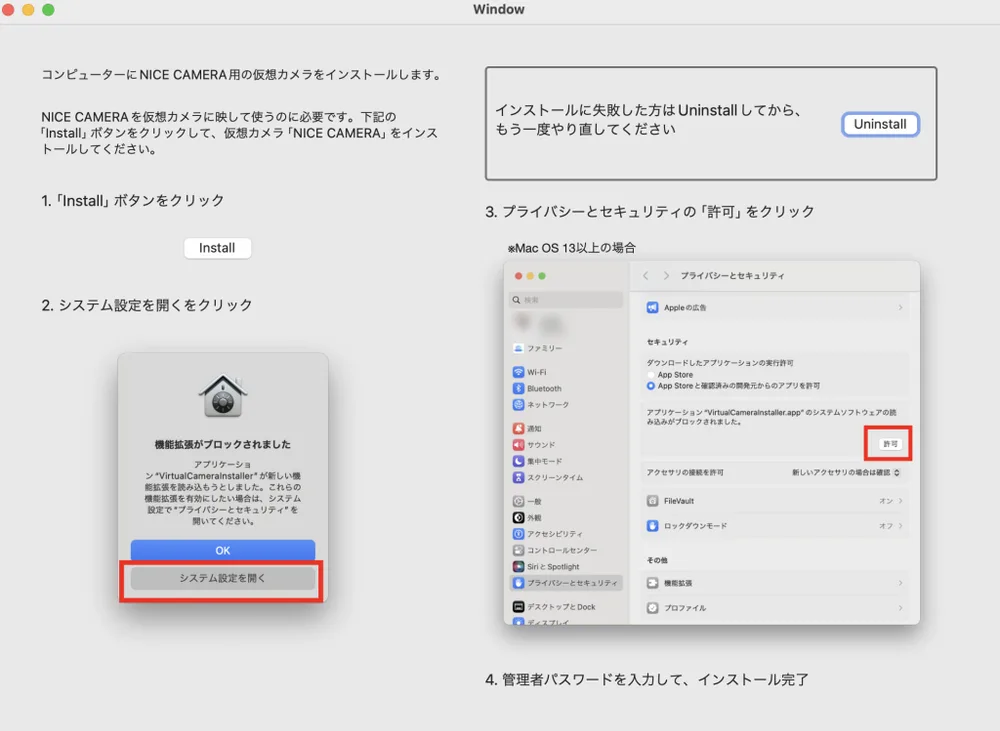
NICE CAMERAアプリのインストール中に、仮想カメラのインストール画面が出ます。画面の指示に従い、インストールを進めます。
「機能拡張がブロックされました」と表示された場合は、『システム環境設定を開く』をクリックし、VirtualCamera Installerの読み込みを**『許可**』します。管理者パスワードを入力して、インストール完了です。
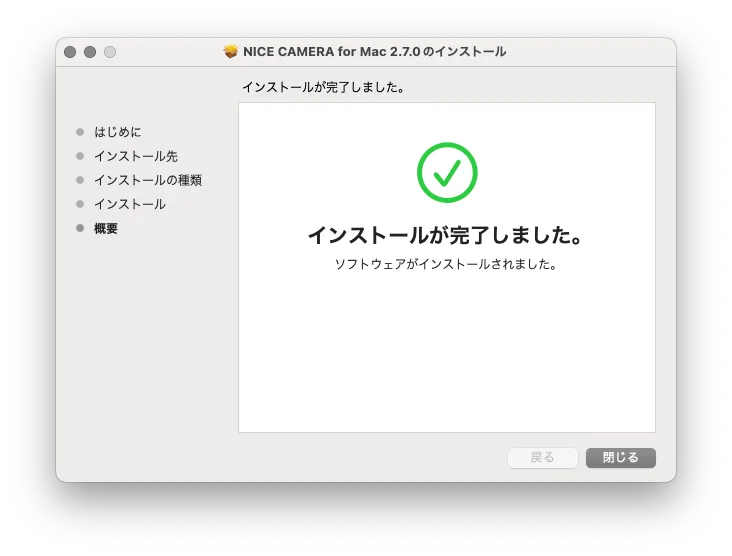
インストールが完了しました。
**『再起動』**をクリックしてMacを再起動してください。
再起動の後、アプリケーションフォルダからNICE CAMERAを探し、ダブルクリックします。
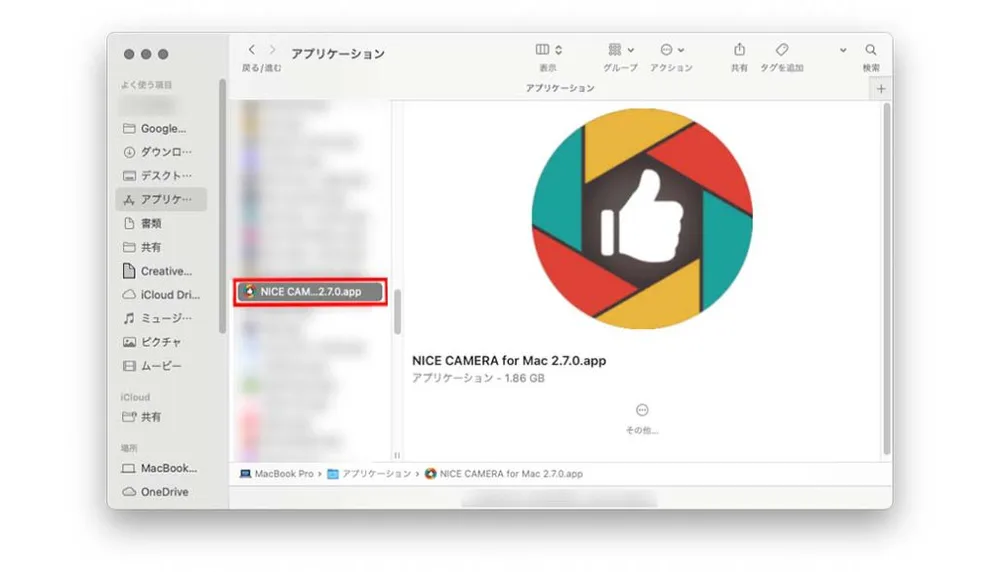
ここからセキュリティ権限の設定をします。
④セキュリティ権限の設定
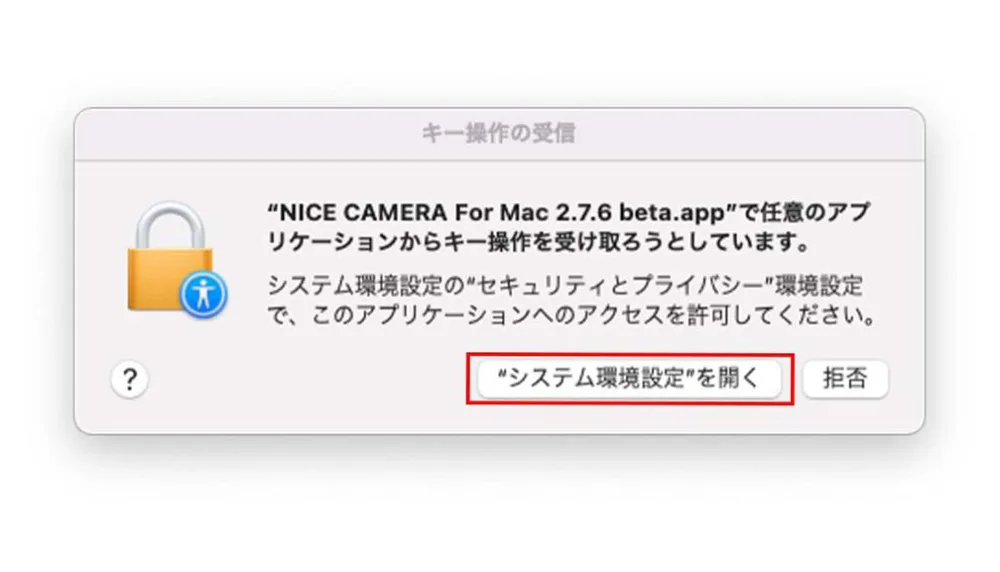
この画面が表示されたら**『システム環境設定を開く』**をクリック。
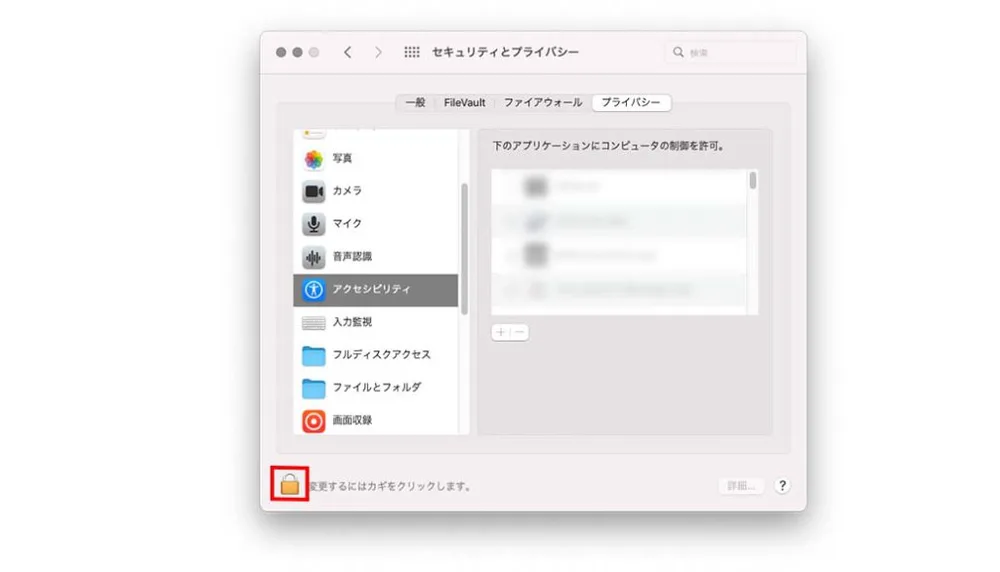
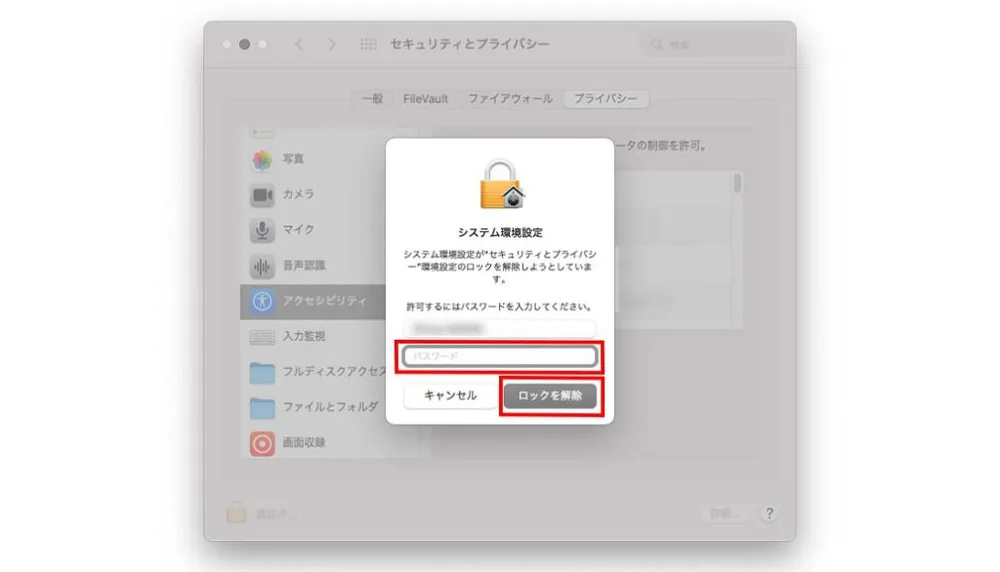
左下のカギマークをクリックし、ロックを解除します。
NICE CAMERAを探し、チェックを入れます。
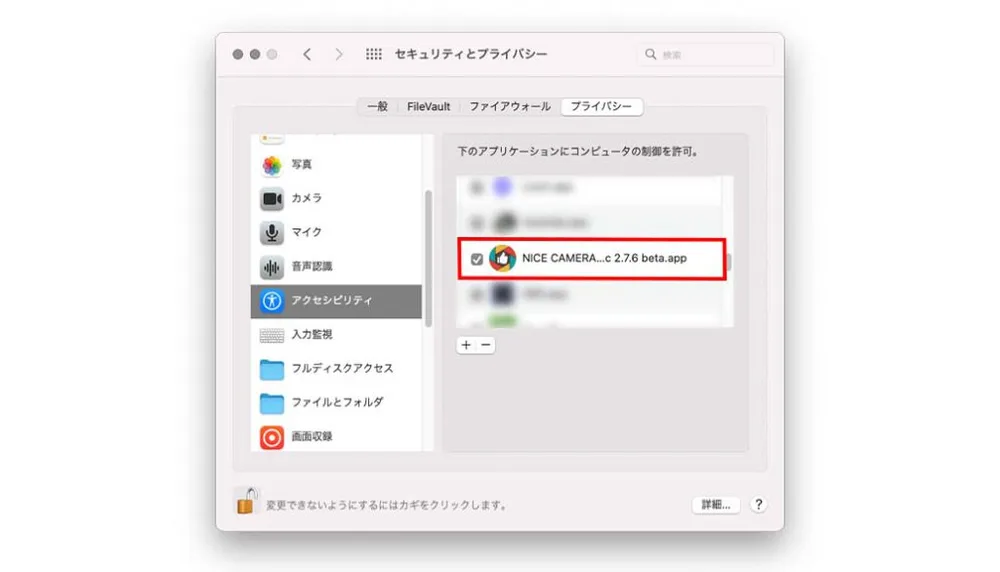
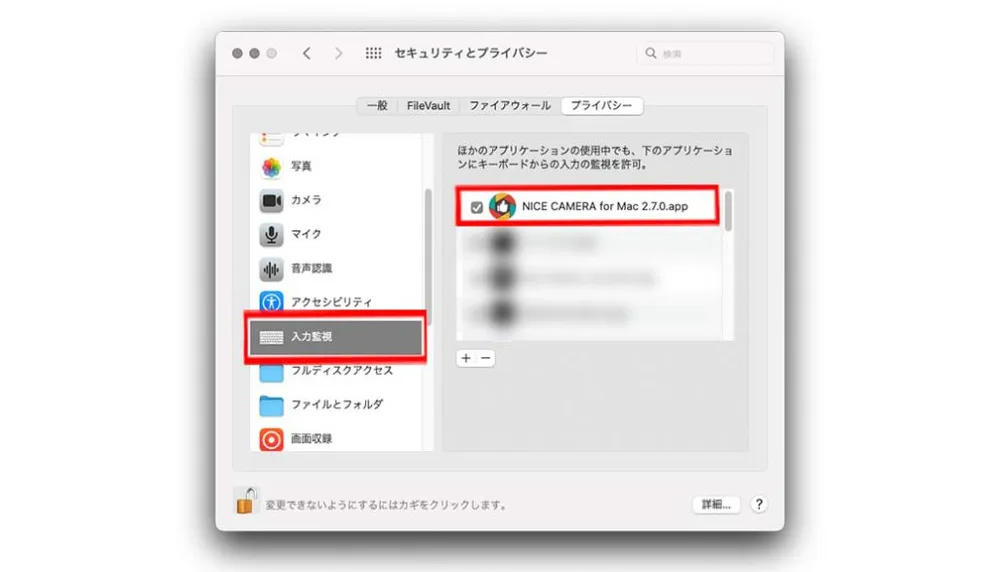
続いて、同じウィンドウの「入力監視」を選択し、NICE CAMERAにチェックを入れます。
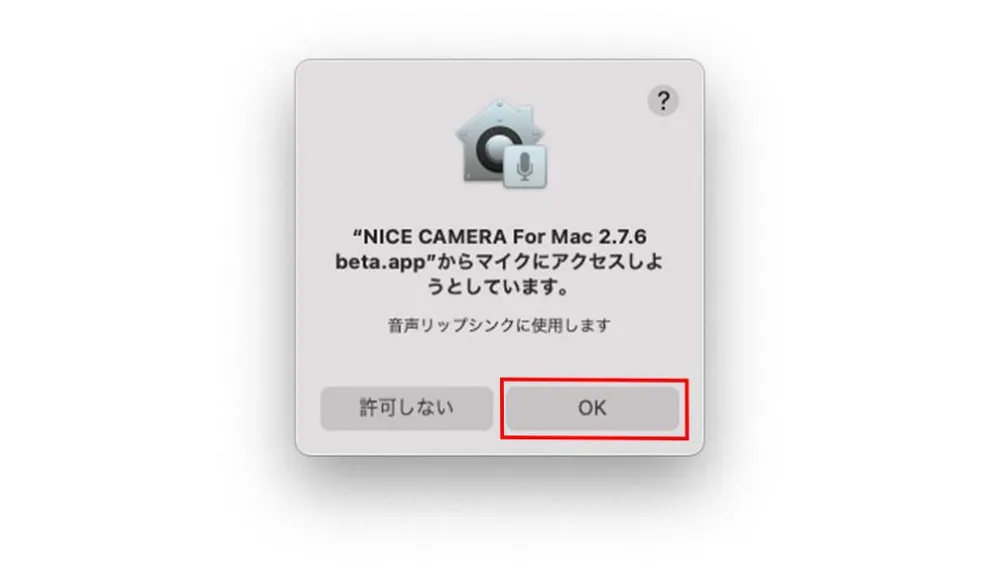
⑤マイクのアクセス許可。
**『OK』**をクリックします。
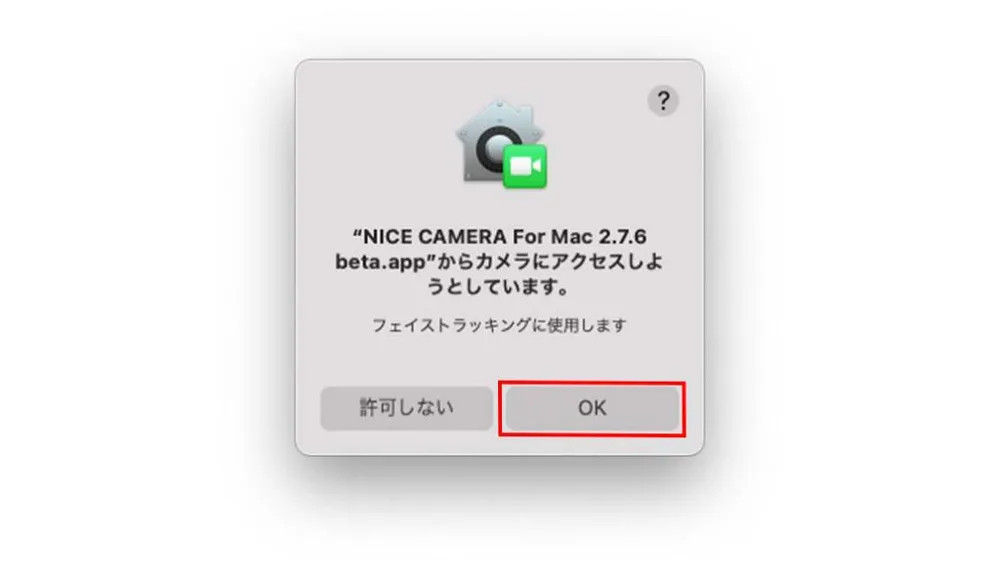
⑥ビデオのアクセス許可。
**『OK』**をクリックします。
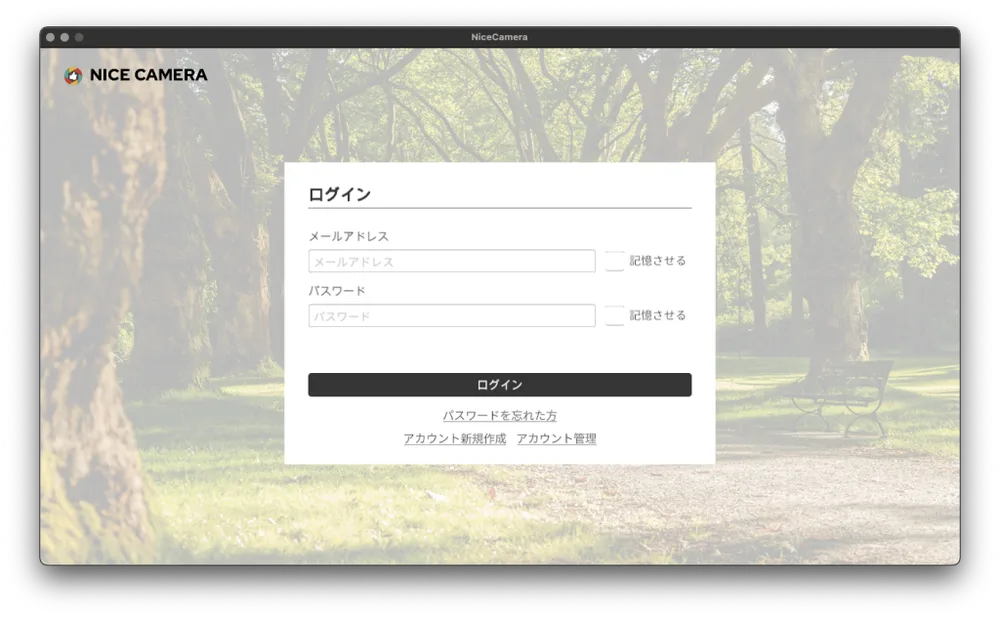
セキュリティ設定は以上になります。
ログインしてNICE CAMERAの使用を始めましょう。
WEB会議ツールにNICE CAMERAを映す方法
アンインストール
①アンインストールの仕方について
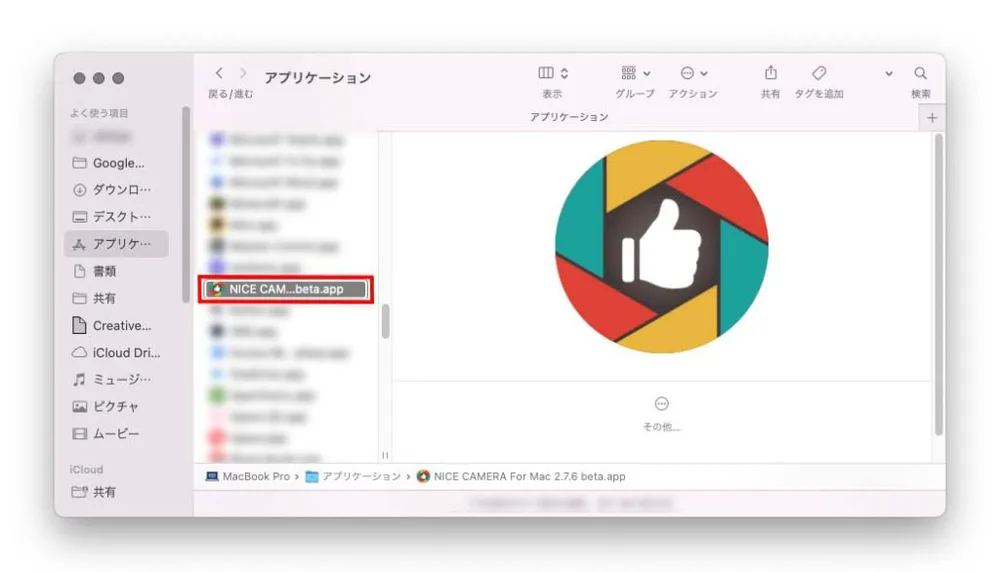
アプリケーションファイルから**『NICE CAMERA』**を探し、ダブルクリックして開きます。
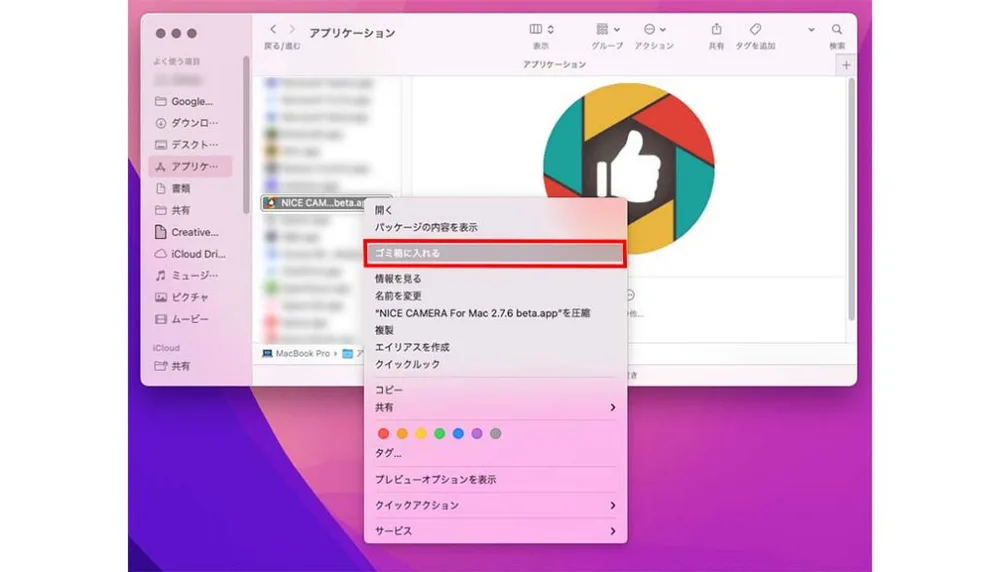
右クリックし**『ゴミ箱に入れる』**をクリック。
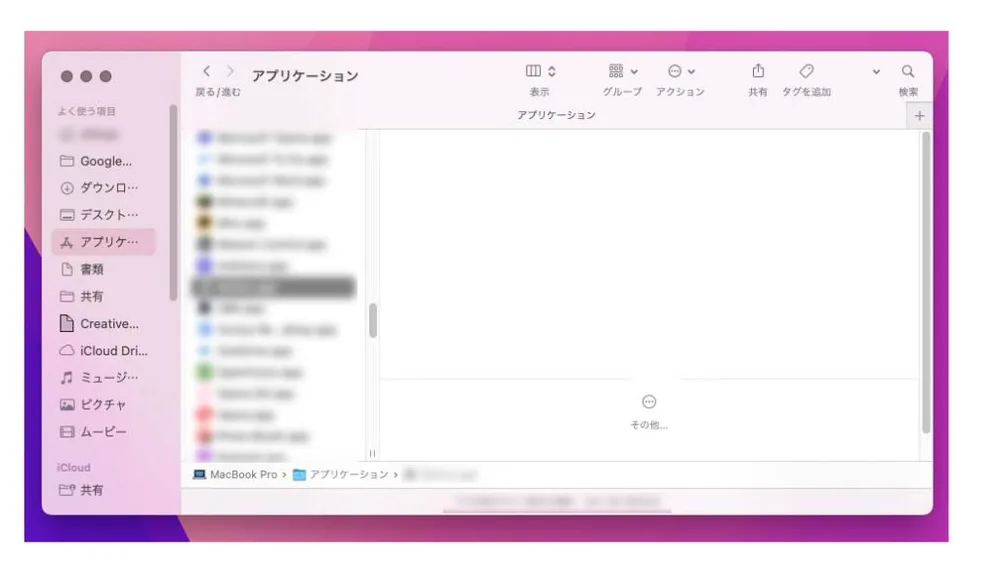
アプリケーションファイルから削除されていることを確認。
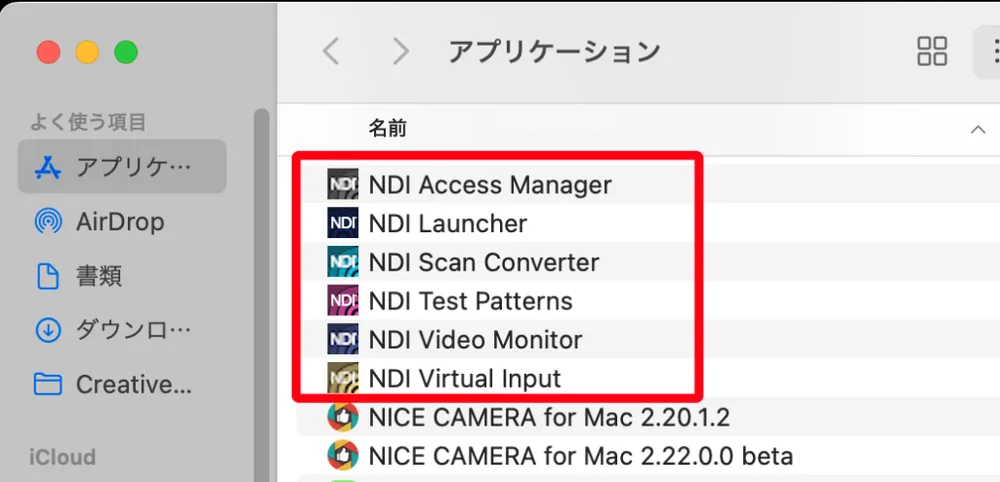
v2.22.0以下をご利用になったことが過去にある場合、NDIToolsがインストールされている可能性があります。これらが不要の方は、アプリケーションフォルダからNDI Toolsのアプリケーション6個をゴミ箱に入れてください。