
Table of Contents
- UnityCaptureのアンインストールをしてみましょう
- 1.Cドライブ(Windows(C:)やLocal Disk(C:)など)直下にダウンロードされている「NICE CAMERA」のフォルダをクリック ※保存フォルダを変更された方は、そちらの保存場所にて「NICE CAMERA」フォルダをクリック
- 2.フォルダ内の「NiceCamera_Data」をクリック
- 3.「NiceCamera_Data」内の「StreamingAssets」をクリック
- 4.「StreamingAssets」内の「Installer」をクリック
- 5.「Installer」内の「UnityCapture」をクリック
- 5.「UnityCapture」内の「Uninstall」をクリック
- アンインストールを終えたらUnityCaptureの再インストールをしてみましょう
![【Windows】ZOOMにて「ビデオカメラを起動できませんでした。別のビデオカメラを[設定]で選択してください」とエラーが出るの画面](/images/help/123492475-1053679971730454-1297726039899555300-n-1-scaled-e1622431893962-1024x655.webp)
仮想カメラ出力に利用しているUnityVideoCaptureが正常に作動しておりませんので、アンインストール後再度インストールしていただきます。
UnityCaptureのアンインストールをしてみましょう
1.Cドライブ(Windows(C:)やLocal Disk(C:)など)直下にダウンロードされている「NICE CAMERA」のフォルダをクリック
※保存フォルダを変更された方は、そちらの保存場所にて「NICE CAMERA」フォルダをクリック
2.フォルダ内の「NiceCamera_Data」をクリック
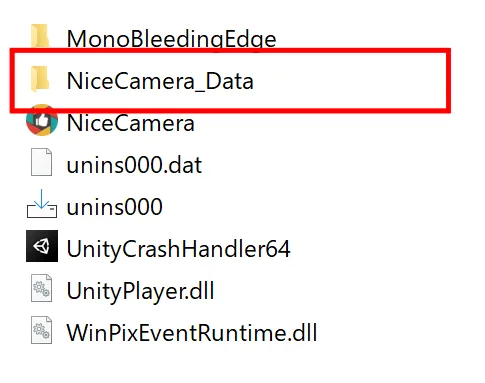
3.「NiceCamera_Data」内の「StreamingAssets」をクリック
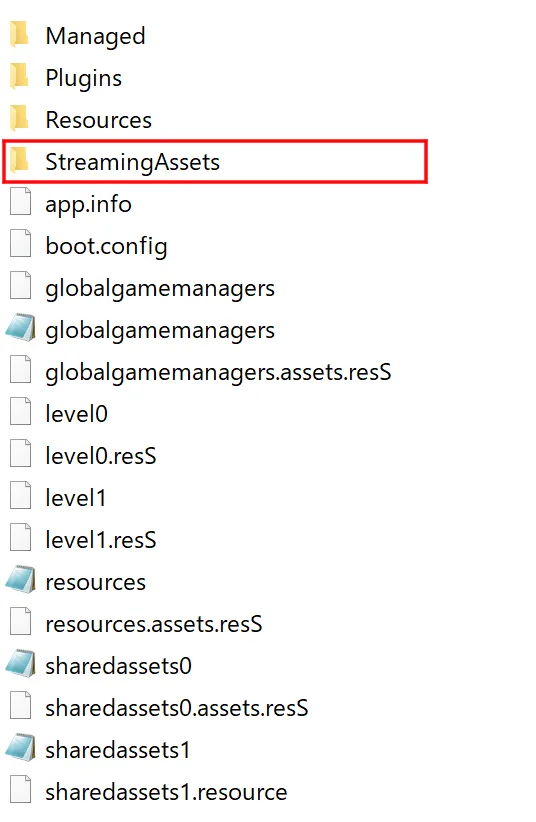
4.「StreamingAssets」内の「Installer」をクリック
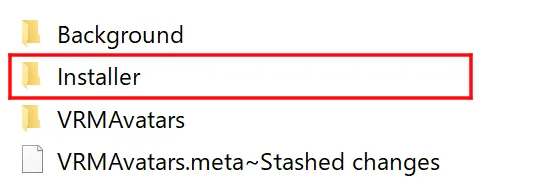
5.「Installer」内の「UnityCapture」をクリック

5.「UnityCapture」内の「Uninstall」をクリック
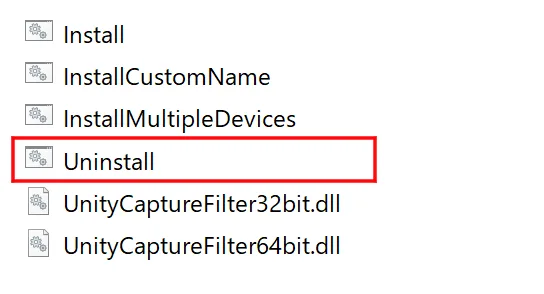
※拡張子が表示されている場合は「Uninstall.bat」をクリックしてください。
▽フォルダ場所
[インストールフォルダ]/NiceCamera_Data/StreamingAssets/Installer/UnityCapture/Uninstall.bat
アンインストールを終えたらUnityCaptureの再インストールをしてみましょう
「Uninstall」もしくは「Uninstall.bat」を実行しましたら**「UnityCaptu**re」内の「Install」をクリック
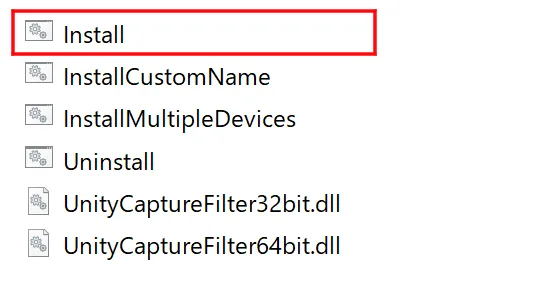
※拡張子が表示されている場合は「Install.bat」をクリックしてください。
▽フォルダ場所
[インストールフォルダ]/NiceCamera_Data/StreamingAssets/Installer/UnityCapture/Uninstall.bat