
画面右下にある『設定』をクリック。

こちらで、顔のトラッキング調整を行ってください。
※詳しくは『顔認識(フェイストラッキング)について』をご覧ください。

『トラッキングによる移動制限』では、☑を入れる事でアバターの移動制限が可能となります。
- 『左右移動を制限する』・・・トラッキングによってアバターが左右に移動しなくなります。
- 『上下移動を制限する』・・・トラッキングによってアバターが上下に移動しなくなります。
- 『前後移動を制限する』・・・トラッキングによってアバターが前後に移動しなくなります。

『キャリブレーション』では、体の位置の調整します。キャリブレーションをクリックすると、その時点での顔の位置や角度が基準となります。

『リップシンク方式』では、アバターの口の動きを「音声に合わせて開閉する」or「カメラ映像の口の開きに合わせて開閉する」を選択できます。
- **『音声認識』**を選択すると、マイクから認識された音声で口が動きます。
- **『画像認識』**を選択すると、カメラ映像を認識して口が動きます。
- **『音声認識機器』**は、リップシンクを認識させるマイクを選択できます。

『アバターの位置調整 > 初期化』ボタンを押すと、アバターの位置、スケール、回転が初期化されます。
アバター位置を変更したい場合は、アバター位置調整ウィジェット、レイアウトウィジェットをご利用ください。
また、アバターの移動・操作の詳細はこちらでご確認いただけます。
『ゲームコントローラー操作機能』
顔・上半身の動き
アバターの顔・上半身をカメラへ向ける補正と、顔の動きに合わせた上半身の揺れを調整できます。場所は「設定」→「アバター」内の「顔・上半身の動き」です。VRMA専用の設定ではありません。
この欄のあるWindows/Mac版NICE CAMERAのベータ機能が対象です。以下のスクリーンショットはWindows版です。画像をクリックすると原寸で開けます。
設定欄を開く
- 画面右下の「設定」を開きます。
- 「アバター」を選び、「顔・上半身の動き」までスクロールします。
- 顔のトラッキング入力が有効な状態で、映像を見ながら各項目を調整します。この欄だけでカメラやトラッキングを起動するものではありません。
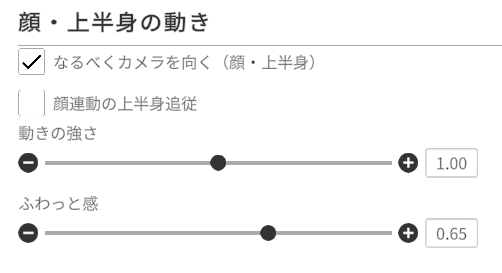
画像では「なるべくカメラを向く」がON、「顔連動の上半身追従」がOFFです。下の数値が表示されていても、追従OFFなら追加の揺れは入りません。
なるべくカメラを向く(顔・上半身)
ONにすると、顔・上半身へカメラ向きの補正を加えます。MediaPipeを使用している場合にも有効です。右クリックで視点やアバター全体を回転する操作とは別の設定です。
「顔連動の上半身追従」をOFFにしても、こちらがONならカメラ向きの補正は残ります。追加した補正を両方止めて比較したい場合は、2つのチェックをどちらもOFFにします。
顔連動の上半身追従
ONにすると、顔の動きに合わせた追加の上半身追従を使います。OFFにすると、この追加の揺れだけを止めます。顔・手のトラッキングや通常のモーション再生をすべて停止する設定ではありません。
MediaPipeでは、元の入力処理に対して表示側の胴へ横揺れと小さな前後傾きを加えます。この追従による前後傾きは最大3度、カメラ向き補正と併用した追加分は合計最大6度に制限しています。これは補正の上限で、アバターが元々取っている姿勢全体の角度を制限する意味ではありません。
動きの強さ・ふわっと感
| 項目 | 範囲 | 調整するもの |
|---|---|---|
| 動きの強さ | 0〜2 | 顔連動の上半身追従の大きさ。0で追加の揺れを止め、値を上げると強くする |
| ふわっと感 | 0〜1 | 追従が動きへ追いつく柔らかさ。小さくすると素早く、大きくするとゆったり追従する |
両項目は「顔連動の上半身追従」の調整です。「なるべくカメラを向く」を止めるスライダーではありません。スライダーで調整でき、左右の「−」「+」でも数値を変更できます。設定は次回起動にも保存されます。
まず「顔連動の上半身追従」をONにして、動きの強さを控えめに調整します。揺れの大きさが決まったら、ふわっと感で追いつく速さを調整すると違いを見分けやすくなります。画像の1.00/0.65は撮影時の値で、すべてのアバターに共通する推奨値ではありません。