
VRMAは、VRMアバター向けの動きやポーズを記録する形式です。NICE CAMERAでは、プリセットのポーズと自分で追加した .vrma をモーション一覧から選べます。
このガイドは、設定に「VRMA」があるWindows/Mac版のベータ機能を対象とします。以下の画面はWindows版を元にしています。すべてのモデルで同じ見た目になる機能ではありません。体格・衣装・ボーン構造によって、手足の位置や接触の見え方に違いがあります。
画像をクリックすると、スクリーンショットを原寸で開けます。画面は撮影時の例です。バージョンや設定によって表示が異なる場合があります。
プリセットを使う
- VRMアバターを選びます。
- 「設定」の「VRMA」を開きます。
- 「モーション」一覧から使いたい項目を選びます。
アプリに同梱されている項目には「(プリセット)」が付いています。ローカル追加したモーションも同じ一覧に並びます。
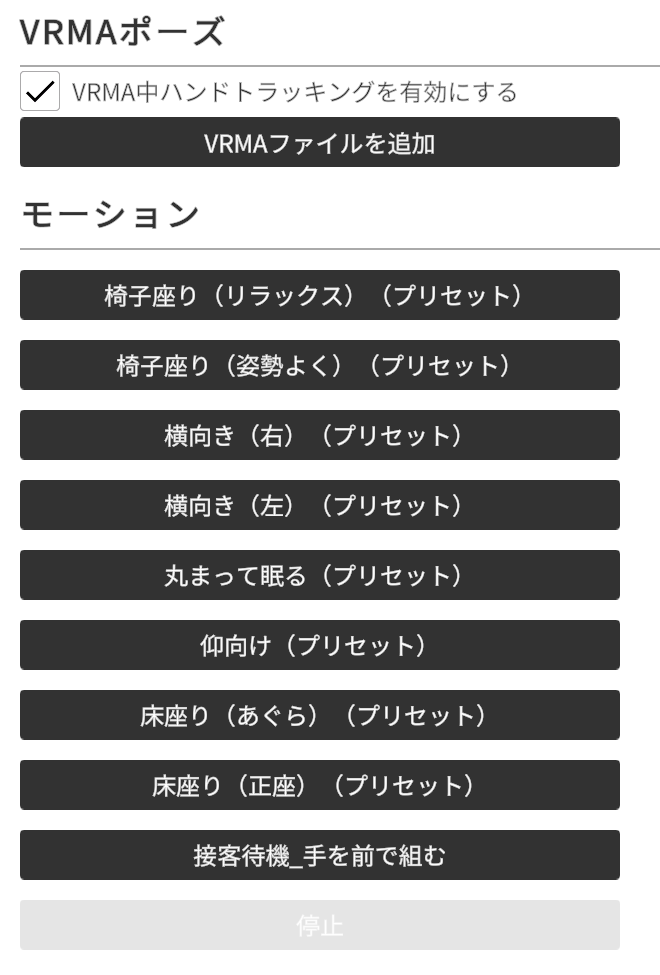
操作箇所:設定の「VRMA」でこの画面を開きます。「VRMAファイルを追加」は一覧の上、「停止」は一覧の下です。再生していないときは停止ボタンが無効表示になります。画像は現在のアプリのUIパーツをEditorで描画した画面例です。
VRMA中のハンドトラッキングを切り替える
VRMA設定の一番上の「VRMA中ハンドトラッキングを有効にする」で切り替えます。
- ON:VRMAの姿勢と手の追跡を併用します。手の入力が採用されると、VRMAで作った腕・手の姿勢とは見え方が変わります。
- OFF:腕・手も含めたVRMAの姿勢を使います。制作したポーズをそのまま確認したい場合はこちらを選んでください。
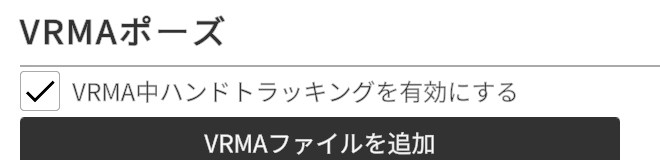
VRMアバターと、アバター制御側で有効な手のトラッキング入力が必要です。このチェックだけでカメラやトラッキング機能を起動するものではありません。設定は次回起動にも保存されます。
自分のモーションを追加する
- 「VRMAファイルを追加」を押します。
.vrmaファイルを選びます。- 追加した項目を「モーション」一覧から選びます。
Blenderの .blend、FBX、VRMモデルのファイルを、この追加ボタンで直接読み込むことはできません。制作ツール側でVRMAとして書き出してください。
モーションを停止する
一覧の下にある「停止」を押します。状態表示で再生が終わったことを確認してください。
モーションを止めずにアバターを変更すると、再生中のVRMAを新しいアバターでも引き継ぎます。モデルによってポーズの見え方は変わるため、変更後に確認してください。
2D背景で座る・寝るポーズを使う
2D背景では、VRMAを適用すると頭の位置の変化に合わせてカメラが一度移動し、停止するとその補正分だけ戻ります。途中で手動調整した移動分は維持します。全身が必ず映るように画角を自動変更する機能ではないため、必要に応じてズームや表示位置を調整してください。
3D背景では、保存した視点や部屋との位置関係を保つため、この2D用カメラ補正は行いません。「2Dでポーズ全体を映す」ボタンはありません。
通常のモーションショートカットとの関係
VRMA再生中は、モーションショートカットによるアニメーションは無効です。通常のモーションショートカットを使うときは、先にVRMAを停止してください。

画面例:ショートカット設定にも同じ制限を表示しています。キーを割り当て直す前に、VRMAの再生状態を確認してください。
この制限はモーションのアニメーションについてのものです。すべてのショートカットが無効になる、という意味ではありません。