
NICE CAMERA v2.29.0 を公開しました。Windows版・Mac版の両方が対象です。
今回のアップデートでは、MediaPipeの内蔵トラッキングとWebcam Motion Capture連携の2つのトラッキング方式を追加しました。従来のOpenSeeFaceに加え、用途に合わせて方式を選べるようになります。
あわせて、3D背景、VRMAによるポーズ・モーション、映像を調整するポストエフェクトを追加しました。顔・上半身の動きや、配置・回転の操作も見直しています。
2つのトラッキング方式を追加
「設定」→「アバター制御」の「トラッキング方式」から切り替えられます。これまでのOpenSeeFaceも引き続き選べます。
MediaPipe:アプリ内で顔と手をトラッキング
NICE CAMERAに内蔵したMediaPipeで、Webカメラから顔と手の動きを読み取り、アバターに反映します。外部のモーションキャプチャアプリや別途の契約は不要で、NICE CAMERAにログインしていれば使えます。
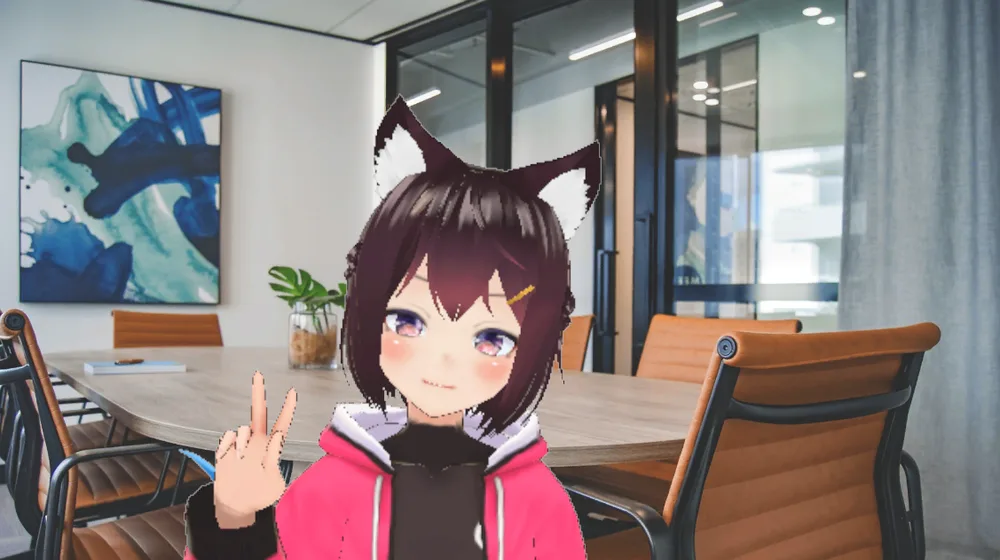
設定方法や、Webcam Motion Capture連携との選び方は、ハンドトラッキングの選び方と使い方をご覧ください。
Webcam Motion Capture連携:外部アプリの動きを受信
Webcam Motion Capture/Webcam Motion Receiverから、顔・表情・体・手のトラッキング情報を受信してアバターを動かせます。すでにWMCを使っている場合や、全身の動きも反映したい場合に向いています。NICE CAMERAへ動きを送るには、WMC側の有料の利用権が必要です。
導入・接続の手順は、Webcam Motion Captureとの連携ガイドをご覧ください。
3D背景で、部屋やステージの中にアバターを配置
平面の背景画像に加えて、立体的な部屋やステージを背景に使えるようになりました。背景の位置・向き・大きさとカメラの視点をそれぞれ調整でき、座る・寝るなどのポーズに合わせた構図も作れます。
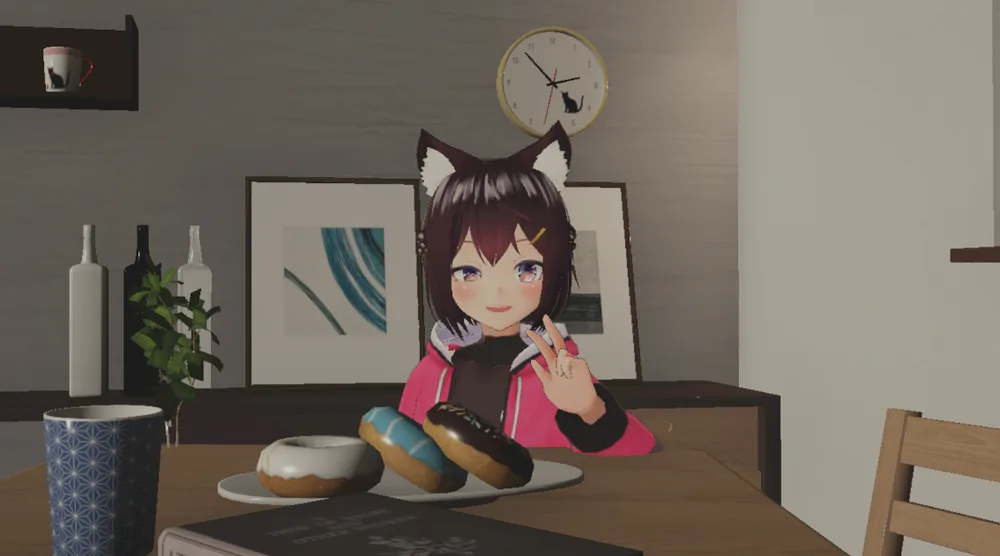
詳しくは3D背景の使い方をご覧ください。
Unityでオリジナルの3D背景を制作
NICE CAMERA 3D Background Build Kitを使うと、Unityで制作した背景をNICE CAMERAに追加できます。
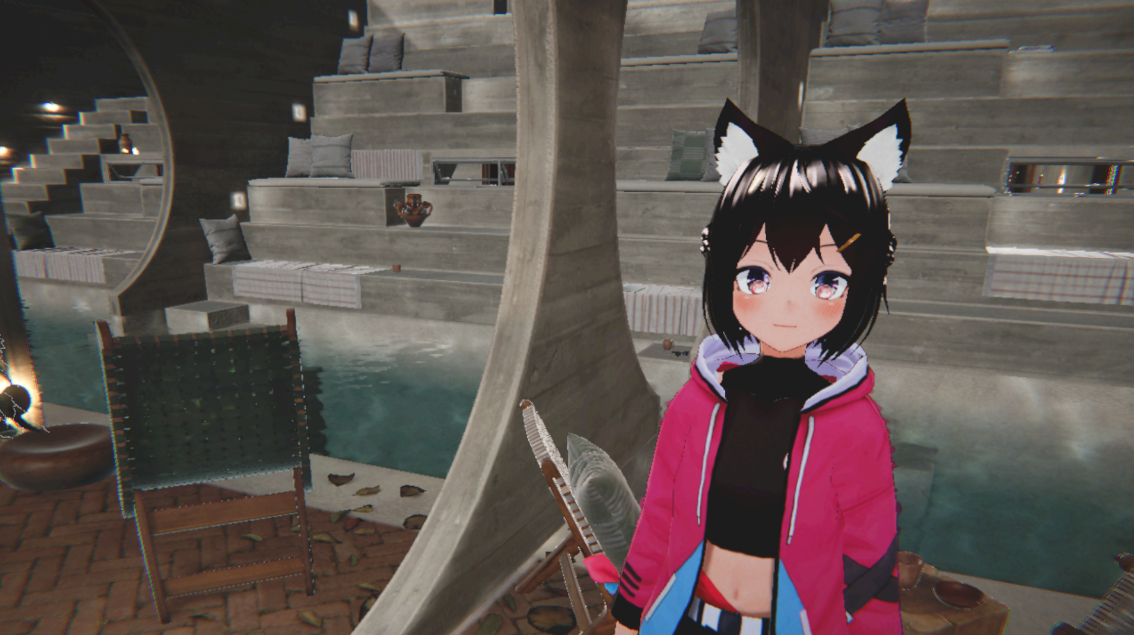
制作・配布された3D背景のローカル追加・利用はプレミアムプラン限定です。標準のプリセット背景は、この制限の対象ではありません。
SDKの取り出し場所や制作・書き出しの手順は、3D背景SDKのガイドで紹介しています。
VRMAで、座る・寝るなどのポーズを選択
VRMアバターにプリセットのポーズやモーションを適用できるようになりました。自分で用意した .vrma ファイルを追加して、モーション一覧から選ぶこともできます。
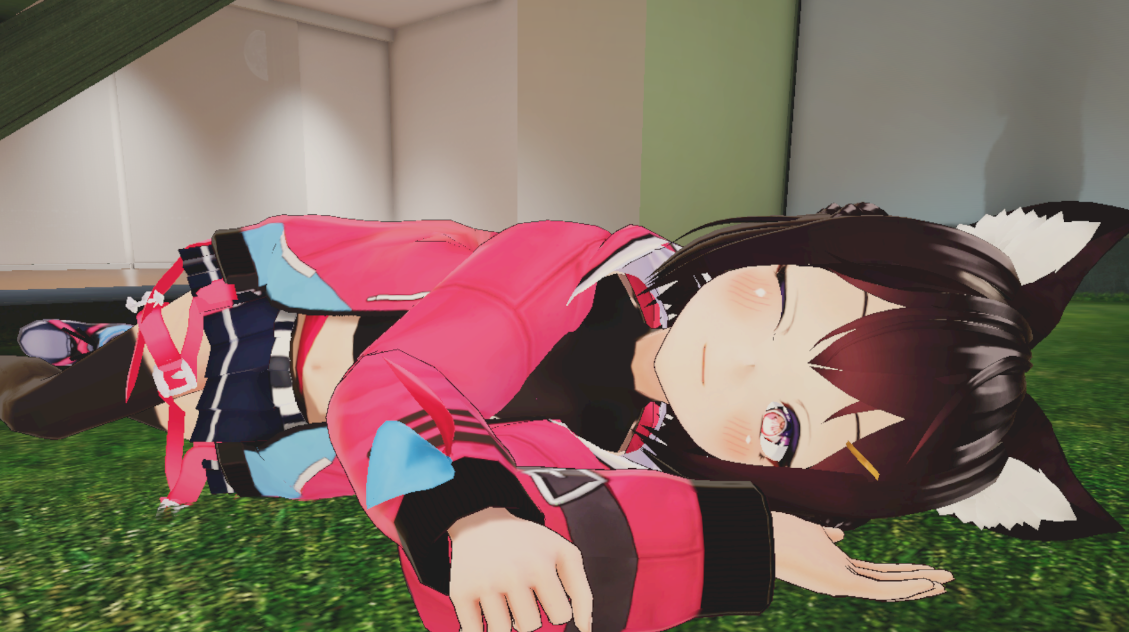
詳しくはVRMAモーションの使い方をご覧ください。
ポストエフェクトで、映像の色・明るさ・光のにじみを調整
「設定」の「ポストエフェクト」から、ホワイトバランス、露出、コントラスト、色相・彩度、ブルーム、周辺減光を調整できます。
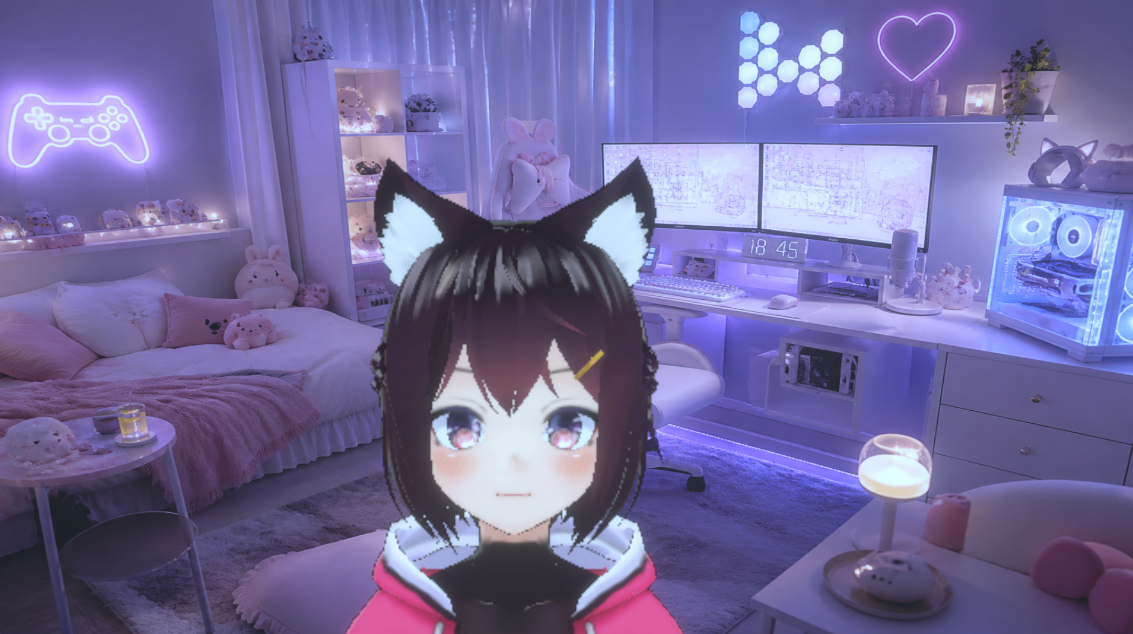
暖かい色合いにしたり、明るさを整えたり、光のにじみを加えたりして、背景やアバターに合わせた映像の雰囲気を作れます。調整は背景・自分のアバター・AI-KATAを含む描画映像に適用されます。
詳しくはポストエフェクトの調整方法をご覧ください。
顔・上半身の動きを、自分好みに調整
アバター設定の「顔・上半身の動き」に、顔の動きに合わせて上半身が追従する設定を追加しました。「動きの強さ」と「ふわっと感」で、揺れの大きさと追従の柔らかさを調整できます。
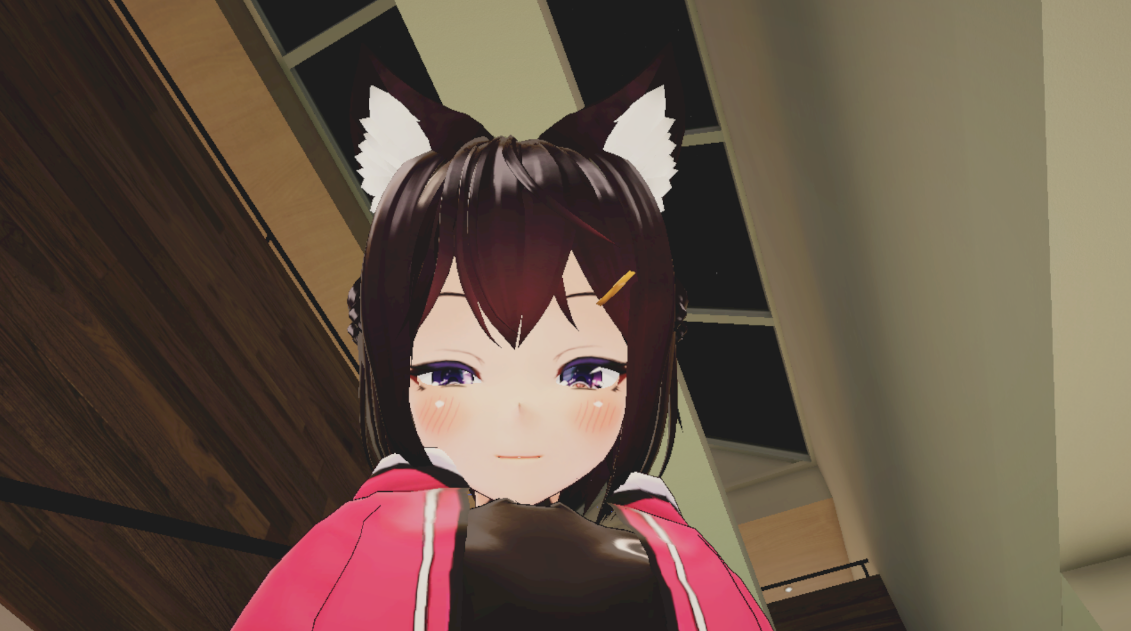
詳しくはアバター設定の詳細をご覧ください。
アバター操作・表示の改善
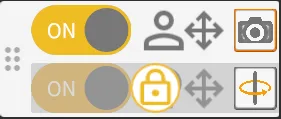
操作モードごとの違いは、アバター・AI-KATAウィジェットとカメラ操作をご覧ください。
ご利用にあたって
新しい項目が表示されない場合は、お使いのNICE CAMERAがv2.29.0以降かをご確認ください。最新版はダウンロードページから入手できます。ベータ機能のため、モデルや背景、利用環境によって見え方が異なる場合があります。
不具合がある場合は、アプリのバージョン、OS、使用した背景・アバター、発生時の操作を添えてお問い合わせください。